Kein Ton, Echo, Audioverzögerung, Rauschen und Audioprobleme in TikTok LIVE Studio beheben
2026-03-07
Kein Ton, Echo, Audioverzögerung, Rauschen und Audioprobleme in TikTok LIVE Studio beheben
Audioprobleme können einen Stream schneller ruinieren als unperfektes Video. Wenn Zuschauer dich nicht klar hören, das Mikrofon zu viel Rauschen aufnimmt, sie ihre eigenen Worte als Echo hören, Lippen und Stimme nicht mehr übereinstimmen oder Desktop-Audio komplett verschwindet, wird der Stream schwer zu verfolgen – egal wie gut das Layout aussieht.
Die gute Nachricht: Die meisten TikTok LIVE Studio Audio-Probleme haben wenige Ursachen: falsche Geräte-Routing, stumme Kanäle, doppelte Audio-Pfade, verzögerte Verarbeitungsketten, zu aggressive Effekte oder eine rauschige Quelle.
Der schnellste Weg zur Lösung: Zuerst feststellen, welche Art von Fehler du hörst, dann einen Audio-Pfad nach dem anderen testen.
Herausfinden, welches Audioproblem du hast
Beginne damit, das Problem genau zu beschreiben:
- ist das Mikrofon rauschig?
- ist das Mikrofon komplett stumm?
- fehlt Desktop-Audio?
- gibt es Echo oder doppeltes Audio?
- kommt das Audio zu spät im Vergleich zum Video?
- klingt die Stimme nach Effekten seltsam?
Das sind nicht dieselben Probleme, und mehrere Einstellungen gleichzeitig zu ändern macht die Fehlersuche langsamer. Sobald du weißt, welches Symptom du verfolgst, wird der Rest viel einfacher.
Ein häufiger Fehler ist, jedes Audioproblem „schlechter Sound“ zu nennen. Das ist zu breit. Ein stummes Mikrofon ist ein Routing-Problem. Zischen kann ein Quell- oder Gain-Problem sein. Echo ist oft Monitoring, Lautsprecher-Bleed oder doppelte Aufnahme. Lippen-Sync-Versatz ist meist ein Verzögerungs- oder Verarbeitungsketten-Problem. Seltsamer Stimmklang kann ein Effekt-Problem sein. Je schneller du das Symptom definierst, desto schneller findest du die richtige Lösung.
Eine nützliche erste Frage: Wer hört den Sound nicht?
- wenn du lokal nichts hörst, prüfe zuerst Routing und Monitoring
- wenn du es lokal hörst, Zuschauer aber nicht, prüfe die streamseitige Eingabe- oder Ausgabeauswahl
- wenn Leute dich hören, aber über Qualität klagen, prüfe als Nächstes Pegel und Verarbeitung
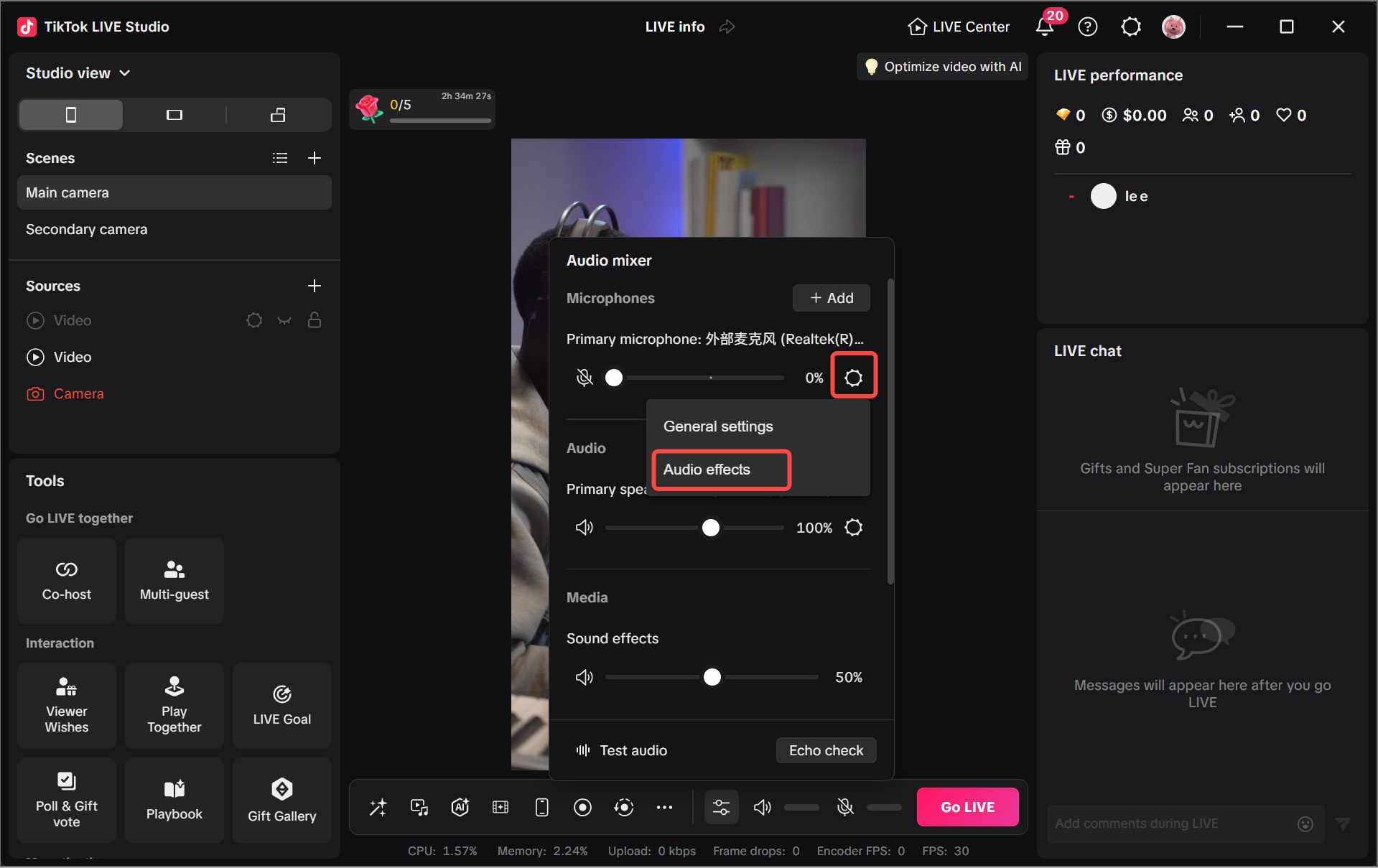
Mit dem Audio-Mixer und Geräte-Routing beginnen
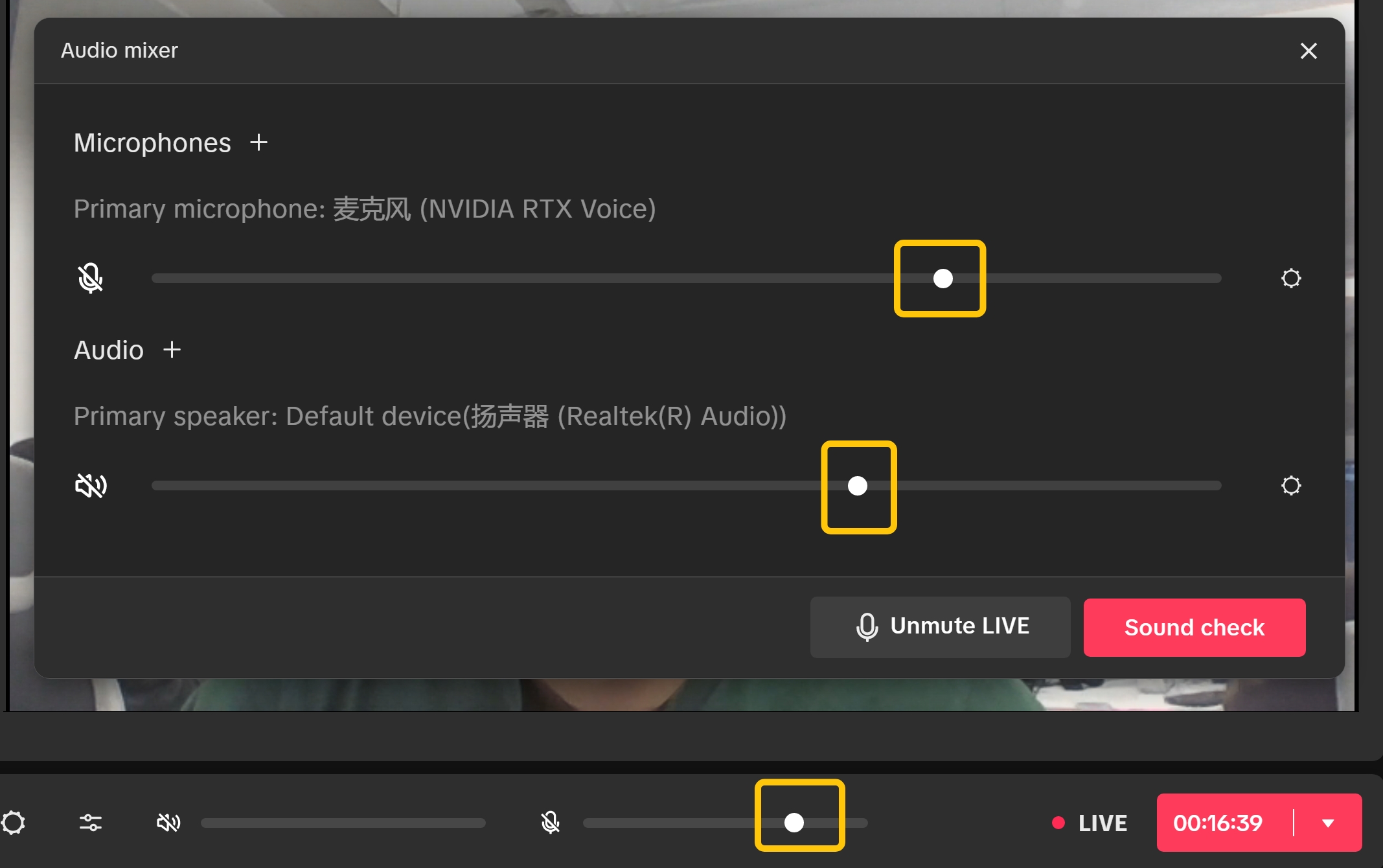
Der Audio-Mixer ist der beste erste Kontrollpunkt, weil er die aktiven Geräte zeigt und schnellen Zugang zu Einstellungen bietet.
Achte auf:
- das richtige primäre Mikrofon
- das richtige Ausgabe- oder Lautsprechergerät
- ob die erwarteten Kanäle stumm sind
- ob nach Neuverbindung ein falsches Gerät ausgewählt wurde
Wenn ein Mikrofon ab- und wieder angesteckt wurde oder ein Headset die Standard-Systemroute geändert hat, hört LIVE Studio möglicherweise nicht mehr auf das Gerät, von dem du dachtest, dass es verwendet wird.
Routing zuerst, Effekte danach. Diese Reihenfolge spart Zeit.
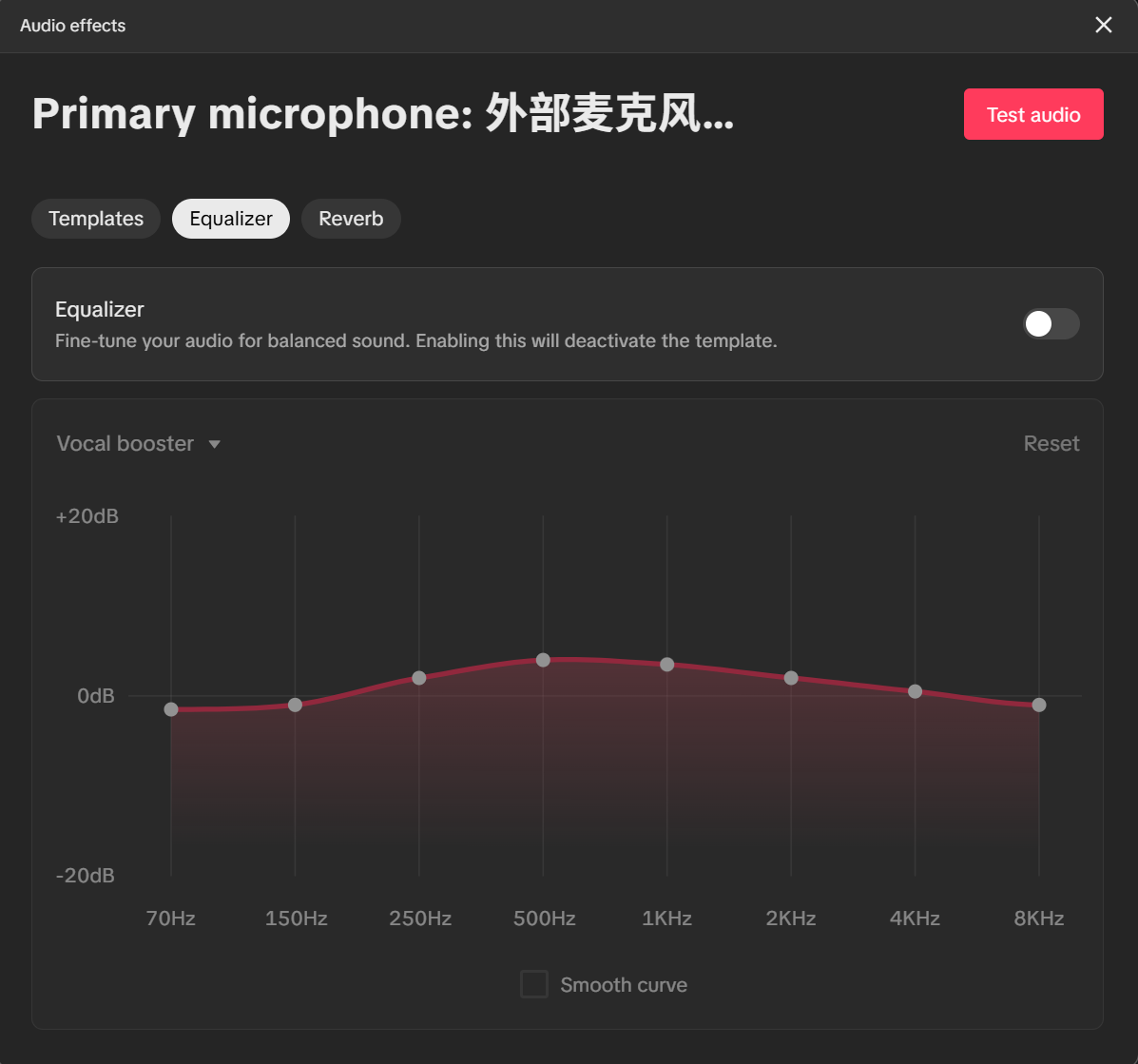
Audioeffekte vorsichtig einsetzen
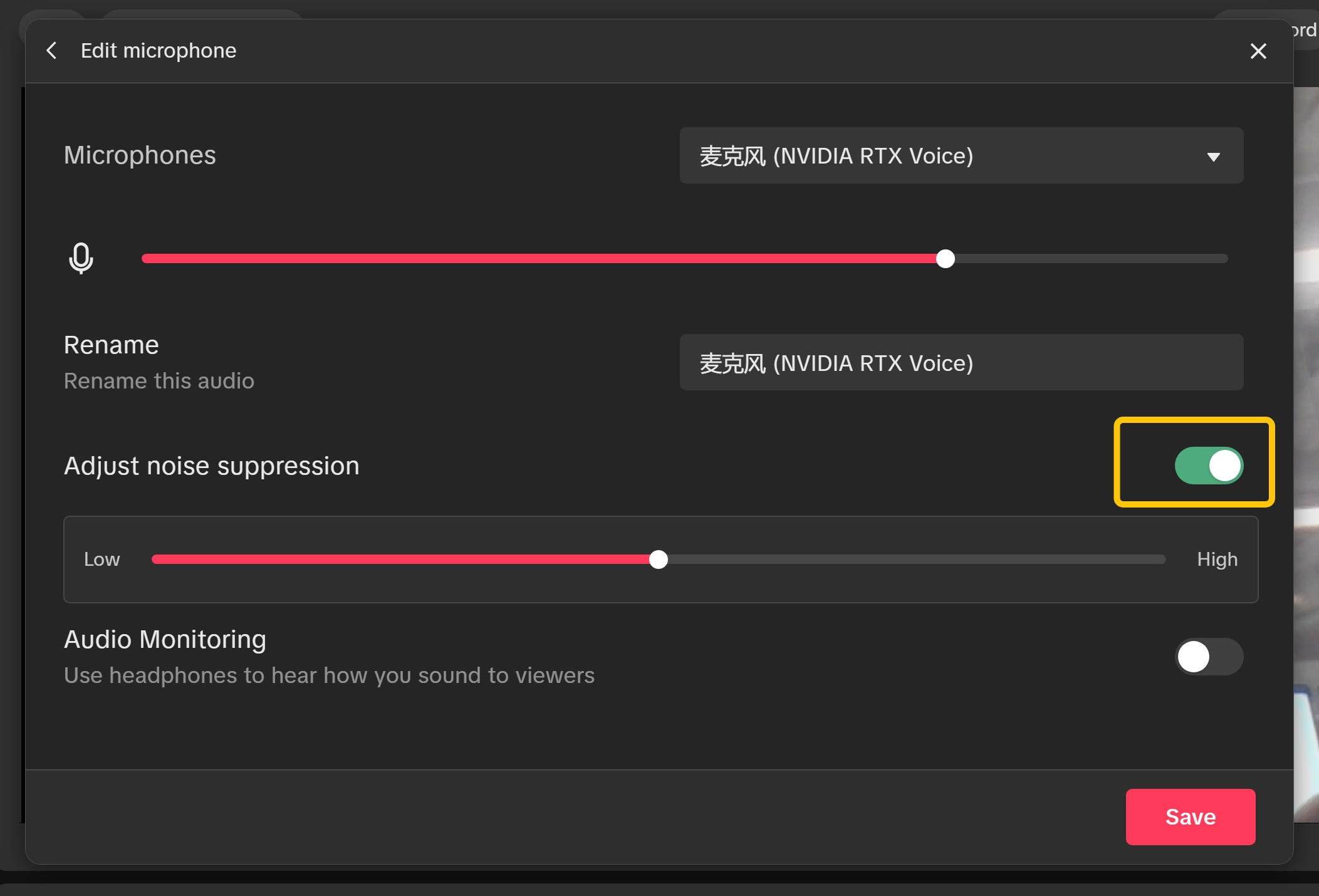
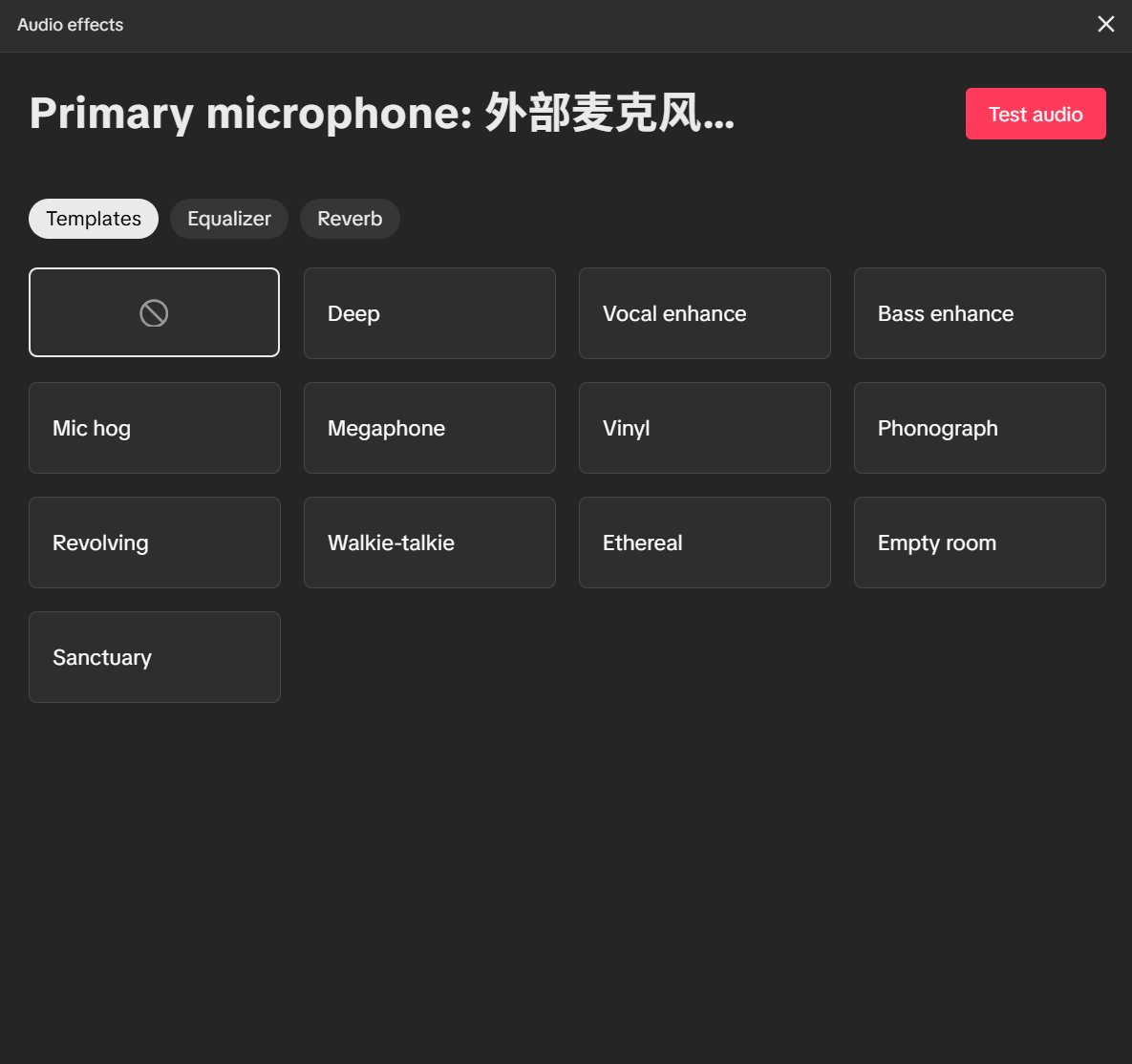
Audioeffekte können Klarheit verbessern, aber bei Übernutzung auch ein verarbeitetes oder unnatürliches Ergebnis erzeugen.
Stummes Mikrofon oder fehlenden Computer-Sound beheben
Wenn Audio komplett verschwindet, ist die Ursache oft einfach:
- der Mikrofonkanal ist stumm
- das falsche Eingabegerät ist ausgewählt
- die falsche Ausgabe- oder Monitoring-Route ist ausgewählt
- der erwartete Sound kommt von einer anderen Quelle als deine Stream-Mischung
Echo, doppeltes Audio und Feedback-Schleifen beheben
Echo ist eines der häufigsten Creator-seitigen Audioprobleme, weil es von mehreren Stellen kommen kann, die zunächst ähnlich klingen.
Audioverzögerung und Lippen-Sync-Probleme beheben
Audioverzögerung ist anders als Echo. Echo bedeutet, derselbe Sound wiederholt sich. Verzögerung bedeutet, der Sound kommt einmal an, aber zu früh oder zu spät im Vergleich zum Video.
Rauschen und Echo reduzieren ohne Überverarbeitung
Der sauberste Audio beginnt meist vor der Software:
- Mikrofon näher an den Mund
- Raumgeräusche wo möglich reduzieren
- unnötigen Lautsprecher-Bleed reduzieren
- Gain auf sinnvollem Niveau halten
Schnelle Audio-Test-Checkliste vor dem LIVE
Eine wiederholbare Pre-Live-Checkliste verhindert viele häufige Fehler:
- In das Mikrofon sprechen und bestätigen, dass die richtige Eingabe reagiert.
- Einen bekannten Sound abspielen und bestätigen, dass Desktop-Audio vorhanden ist, falls nötig.
- Prüfen, dass kein kritischer Kanal stumm ist.
- Auf Zischen, Echo, doppelte Stimme, Verzerrung oder verzögerte Sprache achten.
- Bestätigen, dass du Audio nicht von mehr als einer Stelle monitorst.
- Einen kurzen Klatsch- oder Zähltest machen, um zu bestätigen, dass Lippen-Sync noch stimmt.
- Effekte erst testen, nachdem sauberes Routing bestätigt ist.
Zusammenfassung
Die meisten TikTok LIVE Studio Audioprobleme sind einfacher als sie zunächst erscheinen. Wenn du den Mixer prüfst, Routing bestätigst, doppelte Pfade entfernst, auf Sync-Versatz achtest, Pegel vor Effekten testest und Überverarbeitung vermeidest, kannst du rauschigen, stummen, hallenden, verzögerten oder fehlenden Sound viel schneller lösen. Audio wird handhabbar, sobald du in der richtigen Reihenfolge troubleshootest.