TikTok LIVE Studio Oberfläche und Bedienfeld erklärt
2026-03-07
TikTok LIVE Studio Oberfläche und Bedienfeld erklärt
Beim ersten Öffnen von TikTok LIVE Studio wirkt die Oberfläche umfangreicher als beim mobilen Streaming. Das ist normal. LIVE Studio ist darauf ausgelegt, Desktop-Creatorn mehr Kontrolle vor und während des Streams zu geben. Daher stehen Vorbereitung, Überwachung und schnelle Anpassungen im Mittelpunkt.
Wenn du die Hauptoberfläche und das Bedienfeld früh verstehst, wird der Rest des Produkts viel einfacher zu lernen.
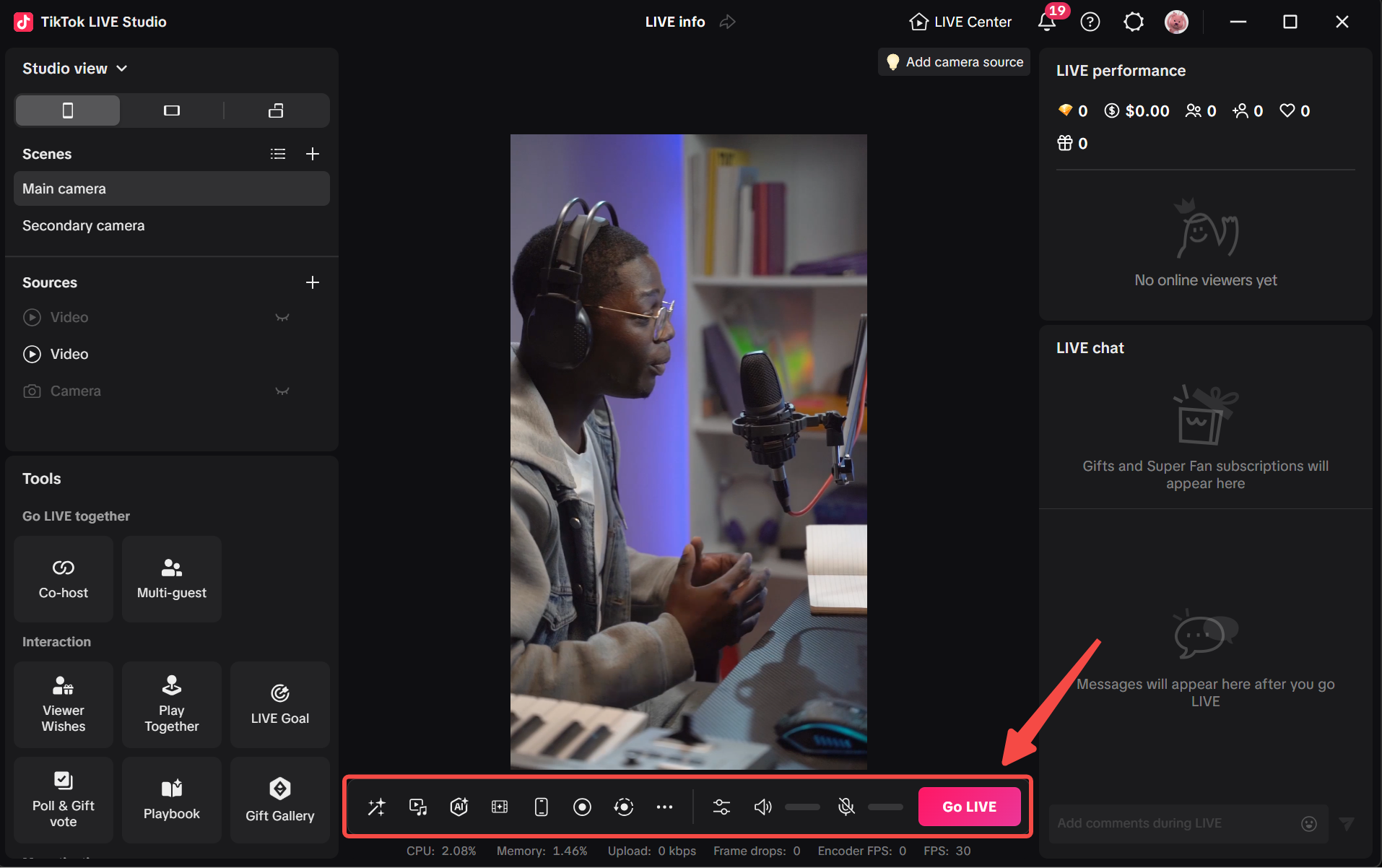
Was die Hauptoberfläche leisten soll
Die Hauptoberfläche ermöglicht Creatorn die Überwachung von Produktionsqualität und LIVE-Betrieb. Es ist nicht nur ein Vorschaufenster. Es ist das Kontrollzentrum für:
- Stream-Einstellungen
- Vorschau-Überwachung
- Chat-Verwaltung
- Aufnahme
- Effekte und Audio-Tools
Das bedeutet, der nützlichste Weg, die Oberfläche zu lernen, ist nach Funktion, nicht durch Auswendiglernen jeder einzelnen Schaltfläche.
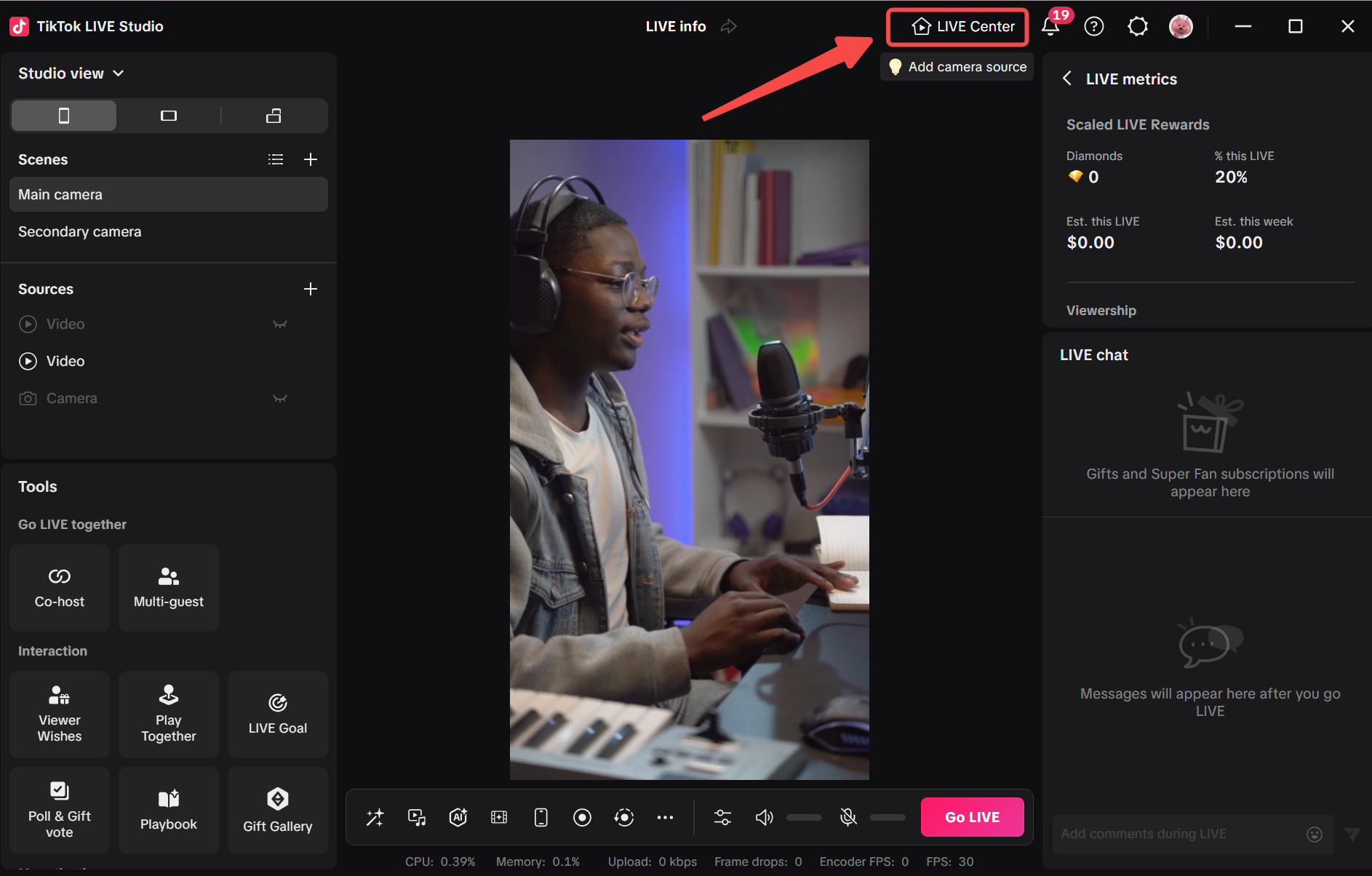
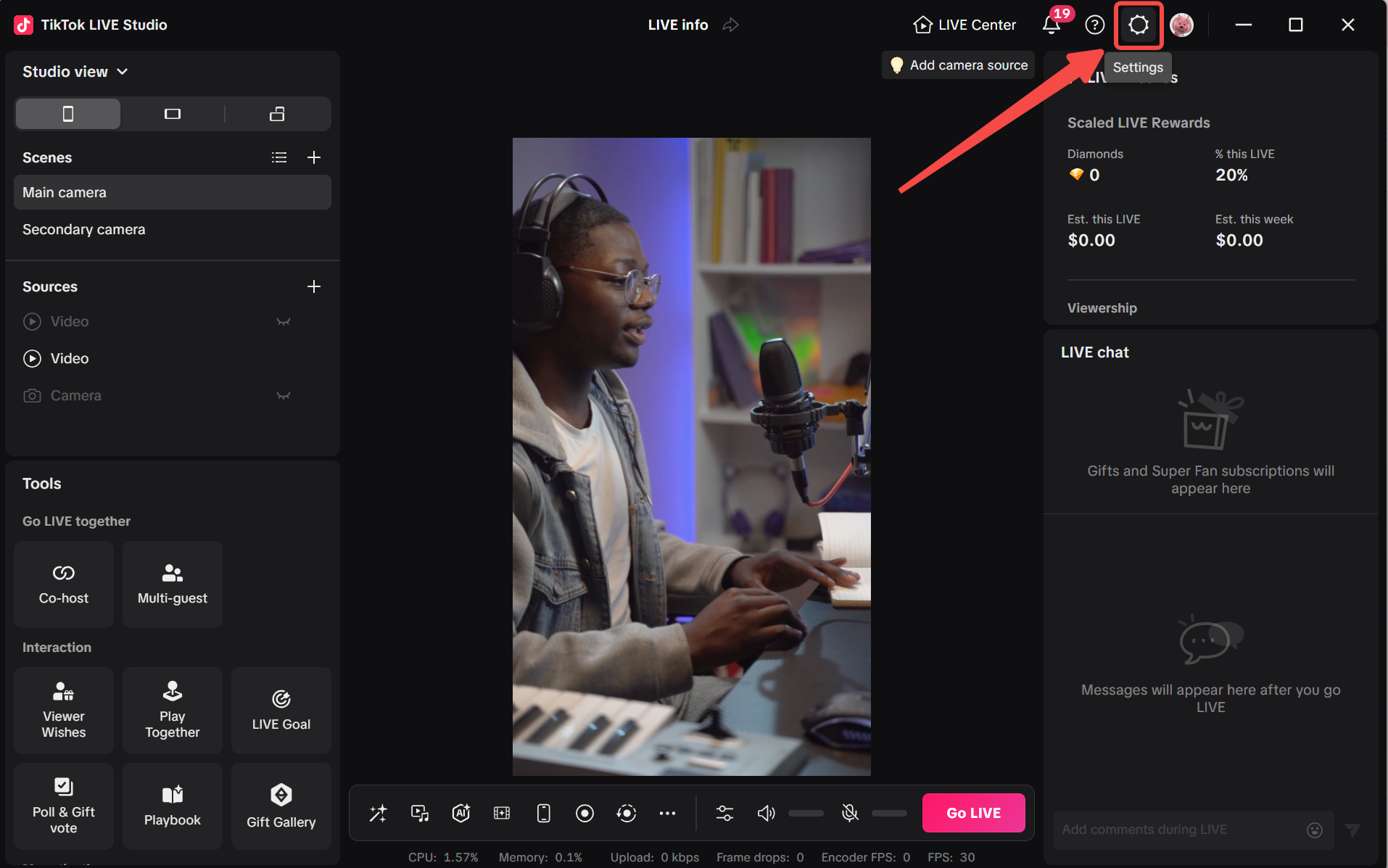
Oben und rechts in der Oberfläche findest du Bereiche wie LIVE Center und Settings, die wichtig werden, sobald du Leistungsdaten prüfst oder Stream-Verhalten jenseits der direkten Steuerleiste änderst.
System- und Qualitätsindikatoren
Eines der ersten Interface-Konzepte im Guide ist die Systemwahrnehmung. Es erklärt die Bedeutung von:
- CPU-Auslastung
- Speicherauslastung
- GPU-Auslastung
- Upload kbps
- FPS
- Frame-Drops
- Encoder-FPS
- Auflösung
- Bitrate
- Encoder-Wahl
Das ist wichtig, weil LIVE Studio nicht nur um Layout geht. Es geht auch um Performance. Die Oberfläche hilft Creatorn zu beurteilen, ob ihr Rechner und ihre Einstellungen für stabiles Streaming ausreichen.
Empfohlene Richtlinien:
- CPU-Auslastung unter 80 % halten
- HD-Einstellungen wie 1080p und 30 FPS anstreben, wenn möglich
- Stream-Einstellungen an die tatsächliche Upload-Bandbreite anpassen
LIVE-Info-Einstellungen
LIVE info sind die Informationen, die du vor dem LIVE-Start anpasst, damit dein Thema klarer und ansprechender für Zuschauer wird.
Die wichtigsten Punkte:
- Thema
- Cover-Bild oder Auto-Screenshot
- Titel und Einleitung
- Videoqualitäts-Einstellungen
- Sichtbarkeitsoptionen wie Super Fan-only Zugang
- Zuschauer-Steuerungseinstellungen
Wichtig: LIVE info kann während des Streams nicht bearbeitet werden. Die Oberfläche ist darauf ausgelegt, Vorbereitung vor dem Live-Gang zu fördern, nicht Last-Minute-Improvisation.
Wofür das Bedienfeld da ist
Das Bedienfeld ist ein Schnellzugriffsbereich, mit dem du sofort verwalten kannst:
- Make-up und Filter
- LIVE-Effekte
- Soundeffekte
- Aufnahme
- Audio-Einstellungen
Das ist einer der größten Unterschiede zwischen einem lockeren Streaming-Erlebnis und einem Desktop-orientierten Creator-Workflow. Statt durch Menüs zu suchen, soll das Bedienfeld Reibung während des Streams reduzieren.
Effekte, Sound und KI-Tools
Das Bedienfeld verbindet mehrere Echtzeit-Tools.
Enhance und Filter
Creator können schnell auf Make-up, LIVE-Effekte, Filter, Ambiente und Bewegungseffekte zugreifen.
Soundeffekte
LIVE Studio enthält eingebaute Soundeffekte wie Jubel und Applaus. Du kannst auch eigene Effekte hinzufügen und sie Hotkeys zuweisen.
AI optimize
Ein KI-Tool kann die Kameransicht analysieren und Vorschläge zu Beleuchtung, Filtern und Enhance-Einstellungen geben.
Dynamic effect
Dies kombiniert Videofilter, Soundeffekte und Layout-Änderungen, um besondere Momente während des Streams zu schaffen.
Zusammen zeigen diese Tools, dass die Oberfläche nicht nur für technische Konfiguration da ist. Sie ist auch für Performance und Engagement gebaut.
Vorschau, Aufnahme und Überwachung
Vorschau- und Aufnahme-Funktionen sind ein wichtiger Teil des Workflows.
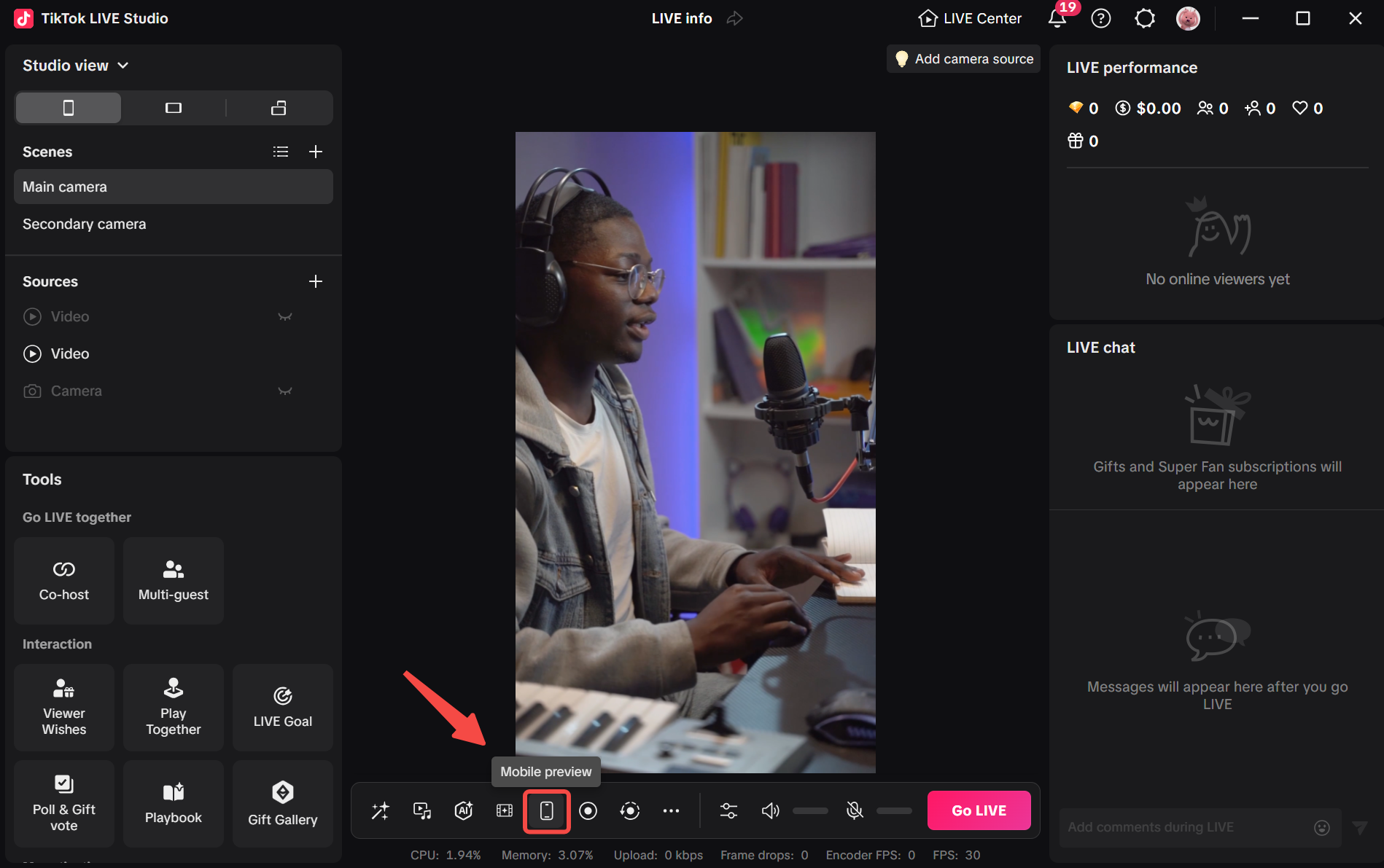
LIVE preview
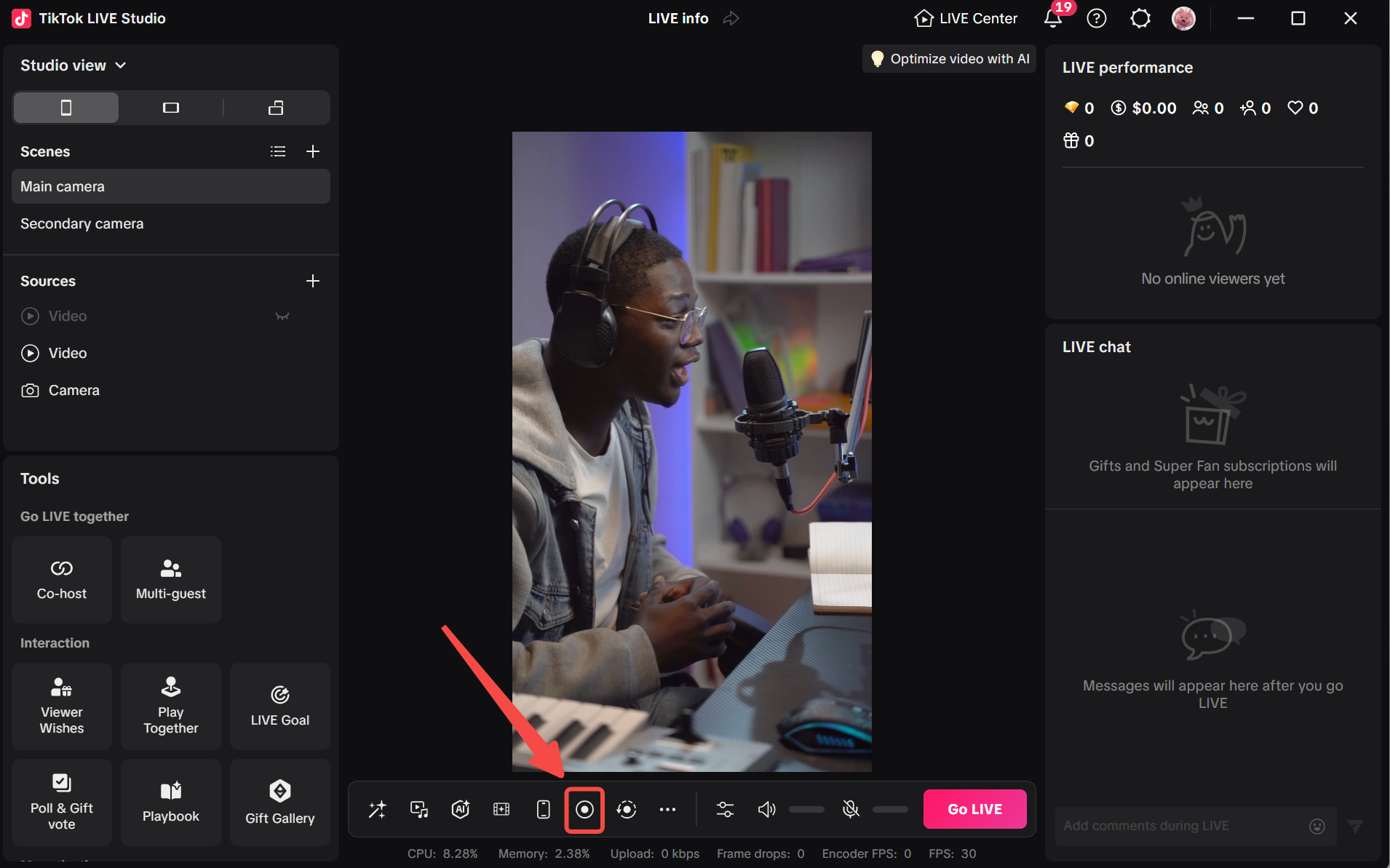
Die Vorschau gibt dir eine erweiterte Ansicht der Oberfläche, damit du Szenen und Quellen in Echtzeit anpassen und sehen kannst, was Zuschauer sehen werden.
Du kannst die Vorschau auch auf einen anderen Monitor ziehen. Das ist besonders nützlich, wenn du das Framing während der Performance beobachten möchtest.
LIVE recording
Während des Streams kannst du auf Aufnahme klicken und das LIVE-Video automatisch auf deinem Computer speichern. Der Speicherort kann in den Aufnahme-Einstellungen geändert werden.
Highlight video
LIVE Studio kann automatisch Schlüsselmomente erfassen, wie Spitzen-Zuschauerzahlen, starke Kommentar-Interaktion oder große Geschenke. Diese Highlights können dann direkt auf TikTok gepostet werden.
Chat, Moderation und schwebende Fenster
Die Oberfläche unterstützt auch aktive Chat-Verwaltung.
Creator können:
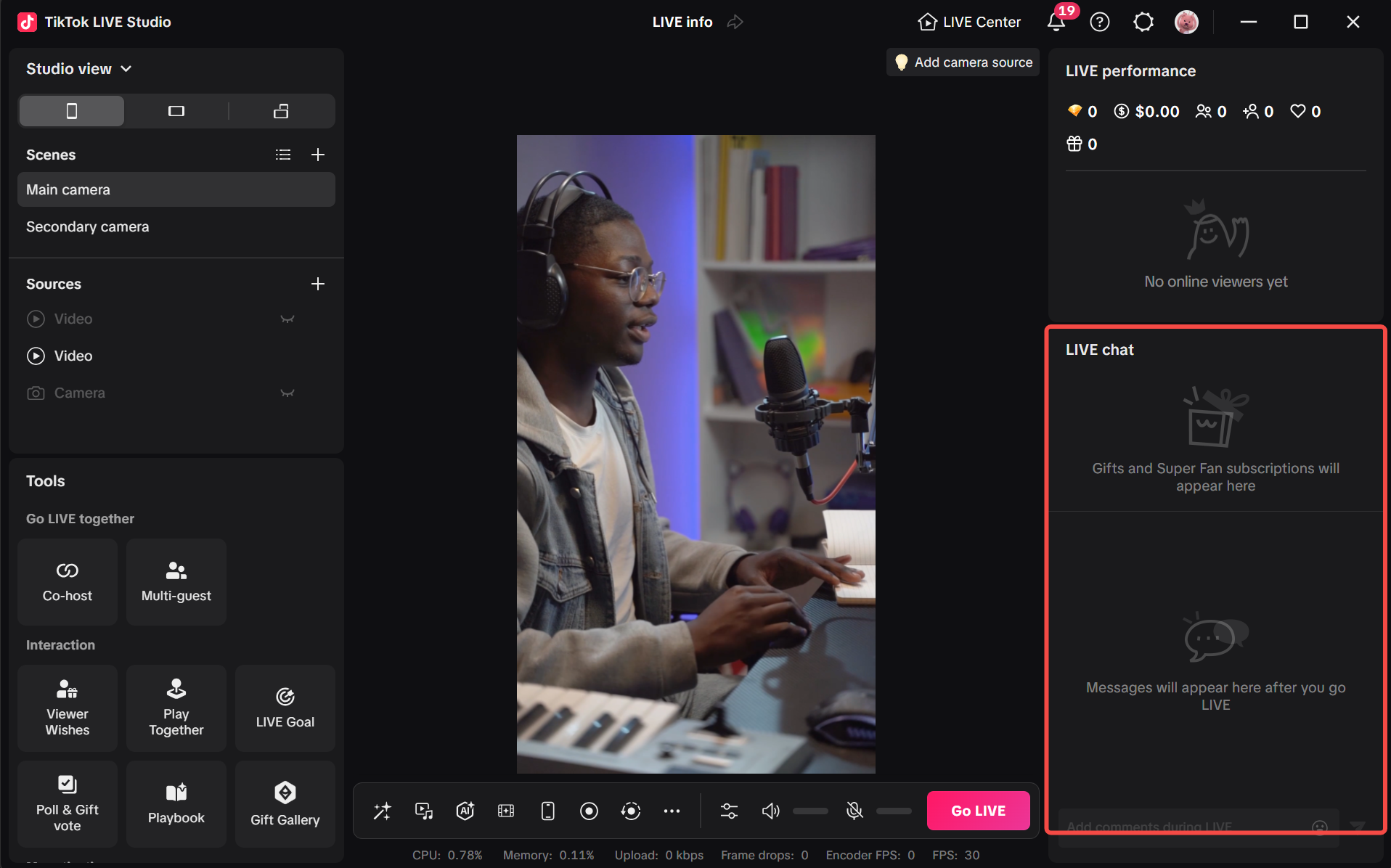
- Kommentare, Geschenke und Super Fan-Nachrichten anzeigen
- Chat in ein schwebendes Fenster auslagern
- Chat-Bereiche in der Größe anpassen
- Nachrichten-Anzeigeregeln konfigurieren
- Übersetzung für Kommentare aktivieren, die nicht in der Systemsprache sind
- Spam- und beleidigende Kommentar-Filterung aktivieren
Moderatoren werden als separate Konten hervorgehoben, die bei der Überwachung und Beantwortung von Zuschauern helfen – besonders nützlich bei Events oder Räumen mit hohem Volumen.
Damit ist die Oberfläche mehr als ein Produktionstool. Sie ist auch ein Moderation- und Zuschauer-Management-Bereich.
Warum die Oberfläche für Einsteiger wichtig ist
Viele Einsteiger wollen das Interface-Lernen überspringen und direkt mit dem Streaming beginnen. Das ist meist ein Fehler.
Wenn du die Hauptoberfläche zuerst verstehst, wirst du es viel einfacher finden:
- LIVE info korrekt vorzubereiten
- die Performance zu prüfen, bevor Probleme auftreten
- den Chat zu überwachen, ohne die Kontrolle zu verlieren
- Aufnahme und Vorschau gezielt zu nutzen
- Schnell-Tools zu erreichen, ohne deinen Flow zu unterbrechen
Zusammenfassung
Die TikTok LIVE Studio Oberfläche ist darauf ausgelegt, Creatorn zu helfen, einen Desktop-LIVE von einem Ort aus vorzubereiten, zu überwachen und zu steuern. Die Hauptoberfläche zeigt Stream-Status, LIVE info, Chat, Vorschau und Aufnahme, während das Bedienfeld schnellen Zugang zu Effekten, Sound-Tools und Audio-Einstellungen bietet.
Für Einsteiger ist das beste erste Ziel nicht, jede Funktion zu beherrschen. Es ist zu lernen, wo die wichtigen Aktionen liegen, damit das Produkt vor dem ersten ernsthaften Stream vorhersehbar wirkt.