Cómo solucionar streams borrosos, buffering y frame drops en TikTok LIVE Studio
2026-03-07
Cómo solucionar streams borrosos, buffering y frame drops en TikTok LIVE Studio
Cuando un stream se ve borroso, empieza a hacer buffering o pierde frames, los creadores suelen cambiar varias configuraciones a la vez y complican accidentalmente el diagnóstico. Un enfoque mejor es separar el problema en tres categorías: calidad de imagen, estabilidad de entrega y rendimiento del sistema.
TikTok LIVE Studio te da la mayoría de los controles clave en un solo lugar, pero la solución depende de elegir configuraciones que coincidan con tu ordenador y condiciones de subida reales.
La forma más rápida de resolver estos problemas no es cambiar todo. Es identificar primero qué síntoma es más fiable y luego hacer un ajuste significativo a la vez.
Identifica el problema antes de cambiar configuraciones
«Borroso» no siempre es el mismo problema que «buffering», y los «frame drops» no siempre los causa Internet.
Una forma rápida de clasificar el problema:
Vídeo borroso: el stream es visible pero carece de detalleBuffering: el stream se pausa o se vuelve inestable para los espectadoresFrame drops: el movimiento se vuelve entrecortado o irregular
Esto importa porque cada síntoma apunta primero a un área diferente. Si diagnosticas el síntoma con claridad, pierdes menos tiempo.
Un error común es tratar cada problema de calidad como un problema de bitrate. A veces el stream está borroso porque la resolución es demasiado baja. A veces hace buffering porque la subida es inestable. A veces caen frames porque el ordenador está sobrecargado. La corrección correcta depende del primer síntoma en el que más confíes.
Una primera pregunta útil: ¿quién ve el problema?
- si ves el problema dentro de la propia herramienta de stream, sospecha primero de configuraciones o carga del sistema
- si tu vista previa local se ve bien pero los espectadores se quejan, sospecha primero de la estabilidad de entrega
- si el movimiento se siente irregular durante contenido con mucha acción, sospecha primero de FPS o carga de hardware
Empieza con el panel de calidad del stream
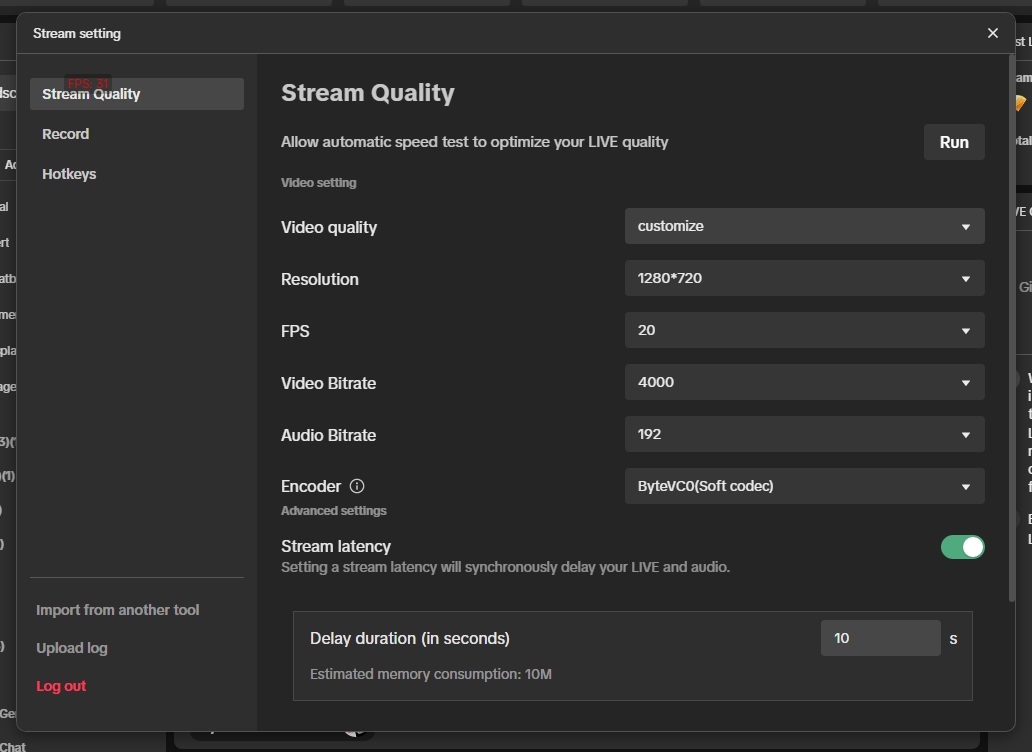
El panel de calidad del stream es donde están las decisiones más importantes:
- resolución
- FPS
- bitrate de vídeo
- bitrate de audio
- codificador
- comportamiento de latencia
Empieza aquí porque estas configuraciones determinan cuánto tiene que trabajar el sistema y cuántos datos debe enviar tu conexión de forma constante. Si son demasiado agresivas para tu configuración, el stream puede parecer inestable incluso cuando la cámara está bien.
La captura de pantalla importa porque muestra todos los puntos de control principales en un solo lugar. Eso significa que esta es tu primera parada de solución de problemas, no la última. Antes de cambiar hardware, reconstruir escenas o culpar a la plataforma, comprueba si las configuraciones del stream coinciden realmente con la configuración que tienes delante.
Un orden práctico dentro de este panel:
- Comprueba primero resolución y FPS.
- Comprueba después el bitrate.
- Comprueba después la elección del codificador.
- Toca la latencia solo si tienes una razón para cambiar el comportamiento de entrega.
Adapta resolución, FPS y bitrate a tu configuración real
Un error común es elegir configuraciones según lo que suena mejor en lugar de lo que el ordenador y la red pueden mantener realmente.
En la práctica:
- menor resolución puede mejorar la estabilidad cuando el hardware es limitado
- menor FPS puede reducir la carga de procesamiento
- el bitrate debe coincidir con la capacidad real de subida, no con la velocidad máxima teórica
- la elección del codificador debe reflejar si tu máquina maneja mejor la codificación por software o por hardware
Si no estás seguro, reduce una variable importante a la vez. Por ejemplo, bajar primero la resolución o los FPS suele revelar si el sistema estaba sobrecargado. Si la imagen se vuelve estable de inmediato, las configuraciones anteriores eran probablemente demasiado ambiciosas.
Una buena regla de juicio:
- si el movimiento es el problema, comprueba primero FPS y carga de procesamiento
- si la nitidez es el problema, comprueba primero resolución y bitrate
- si el stream se ve bien localmente pero no para los espectadores, comprueba primero la ruta de red
Evita cambiar tres configuraciones a la vez. Eso hace que el resultado sea más difícil de interpretar.
Un patrón simple funciona bien:
- si el stream se ve suave pero estable, intenta corregir primero las configuraciones relacionadas con la nitidez
- si el stream se ve nítido pero inestable, intenta corregir primero la carga o la entrega
Soluciona el buffering comprobando la estabilidad de la subida
El buffering suele apuntar a inconsistencia en la subida más que solo a configuraciones visuales.
Comprobaciones útiles incluyen:
- si la velocidad de subida se mantiene estable, no solo alta en una prueba puntual
- si otras apps o dispositivos consumen ancho de banda
- si el bitrate deja suficiente margen de seguridad
- si el stream es más estable después de reducir el bitrate moderadamente
Si el stream se ve bien localmente pero los espectadores experimentan pausas, la ruta de entrega es un sospechoso más fuerte que la cámara o el diseño de escenas.
Un error común es configurar el bitrate demasiado cerca de la velocidad máxima de subida. La estabilidad en el mundo real importa más que la velocidad teórica. Si tu conexión fluctúa, un bitrate ligeramente más bajo suele producir una mejor experiencia para el espectador que un bitrate más alto que no puede mantenerse estable.
Otro error es asumir que una prueba de velocidad exitosa prueba que el stream se mantendrá estable durante toda la sesión. El streaming es continuo, así que la consistencia importa más que un solo buen resultado.
Reduce los frame drops por sobrecarga del sistema
Los frame drops suelen significar que el ordenador tiene dificultades para renderizar, codificar o procesar el stream en tiempo real.
Razones comunes incluyen:
- alta resolución más alta frecuencia de imágenes
- demasiadas fuentes y efectos activos
- filtros de cámara exigentes o procesamiento extra
- aplicaciones en segundo plano compitiendo por recursos CPU o GPU
Las soluciones más prácticas suelen ser simples:
- cierra aplicaciones innecesarias
- reduce la complejidad de las escenas
- baja los FPS antes de subirlos de nuevo más tarde
- usa una configuración de codificador que se adapte mejor a tu máquina
El objetivo no son las configuraciones máximas. El objetivo es una experiencia de espectador estable.
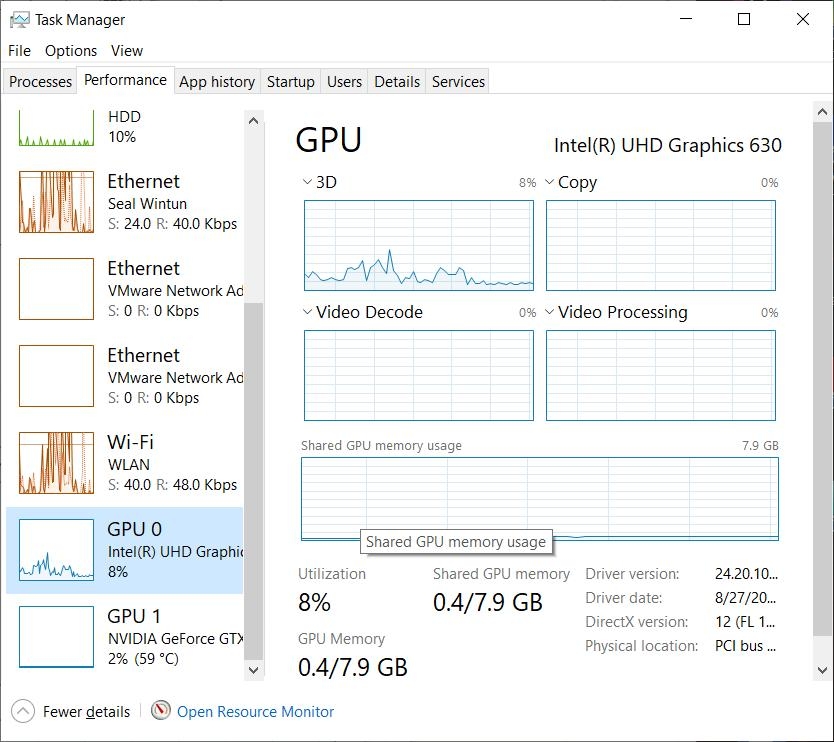
La imagen de rendimiento adicional importa porque refuerza un hábito de solución de problemas útil: comprueba si la máquina está bajo presión real antes de asumir que la plataforma tiene la culpa. Si la carga GPU o del sistema aumenta mientras el stream se vuelve inestable, es una pista fuerte de que tu configuración está pidiendo demasiado al ordenador.
Una prueba útil es simplificar temporalmente el stream. Si reducir la complejidad de las escenas o la carga en segundo plano mejora la estabilidad de inmediato, el sistema probablemente estaba sobrecargado en lugar de que la red fuera el problema principal.
Este es también el momento adecuado para buscar fuentes de carga ocultas:
- pestañas del navegador con reproducción de vídeo
- juegos o apps aún ejecutándose en segundo plano
- filtros de cámara pesados
- escenas superpuestas con demasiados elementos activos
Un orden de solución de problemas simple que ahorra tiempo
Un buen orden de solución de problemas se ve así:
- Confirma si el problema es borrosidad, buffering o frames perdidos.
- Comprueba primero las configuraciones de calidad del stream.
- Reduce una variable de carga importante a la vez.
- Comprueba la estabilidad de la subida si los espectadores siguen reportando interrupciones.
- Simplifica escenas o cierra aplicaciones en segundo plano si los frame drops continúan.
Este orden funciona porque evita el ajuste aleatorio. Siempre estás probando una causa probable a la vez.
Errores comunes a evitar:
- subir el bitrate antes de confirmar la estabilidad de la subida
- culpar a la red cuando el ordenador está claramente sobrecargado
- bajar todo de una vez y no aprender nada del resultado
- ignorar la diferencia entre lo que ves localmente y lo que reportan los espectadores
Resumen
La mayoría de los problemas de vídeo de TikTok LIVE Studio vienen de desajuste, no de misterio. La resolución, FPS, bitrate, elección del codificador y estabilidad de la subida deben coincidir con los límites reales de tu configuración. Una vez que lo hacen, la salida borrosa, el buffering y los frame drops suelen ser mucho más fáciles de controlar.
Si la imagen es estable pero el sonido sigue siendo ruidoso, silenciado o inconsistente, lo siguiente que hay que corregir es la cadena de audio.