Comment corriger les streams flous, le buffering et les frame drops dans TikTok LIVE Studio
2026-03-07
Comment corriger les streams flous, le buffering et les frame drops dans TikTok LIVE Studio
Quand un stream paraît flou, commence à buffer ou à perdre des frames, les créateurs modifient souvent plusieurs paramètres à la fois et compliquent accidentellement le diagnostic. Une meilleure approche consiste à séparer le problème en trois catégories : qualité d'image, stabilité de diffusion et performances système.
TikTok LIVE Studio vous donne la plupart des contrôles clés en un seul endroit, mais la correction dépend du choix de paramètres adaptés à votre ordinateur et à vos conditions d'upload réels.
La façon la plus rapide de résoudre ces problèmes n'est pas de tout changer. C'est d'identifier d'abord quel symptôme est le plus fiable, puis d'effectuer un ajustement significatif à la fois.
Identifiez le problème avant de modifier les paramètres
« Flou » n'est pas toujours le même problème que « buffering », et les « frame drops » ne sont pas toujours causés par Internet.
Une façon rapide de classer le problème :
Vidéo floue: le stream est visible mais manque de détailsBuffering: le stream se met en pause ou devient instable pour les spectateursFrame drops: le mouvement devient saccadé ou irrégulier
C'est important car chaque symptôme pointe d'abord vers une zone différente. Si vous diagnostiquez clairement le symptôme, vous perdez moins de temps.
Une erreur courante est de traiter chaque problème de qualité comme un problème de débit. Parfois le stream est flou parce que la résolution est trop basse. Parfois il buffer parce que l'upload est instable. Parfois les frames tombent parce que l'ordinateur est surchargé. La bonne correction dépend du premier symptôme auquel vous faites le plus confiance.
Une première question utile : qui voit le problème ?
- si vous voyez le problème dans l'outil de stream lui-même, suspectez d'abord les paramètres ou la charge système
- si votre aperçu local semble correct mais que les spectateurs se plaignent, suspectez d'abord la stabilité de diffusion
- si le mouvement semble irrégulier pendant du contenu riche en action, suspectez d'abord les FPS ou la charge matérielle
Commencez par le panneau de qualité du stream
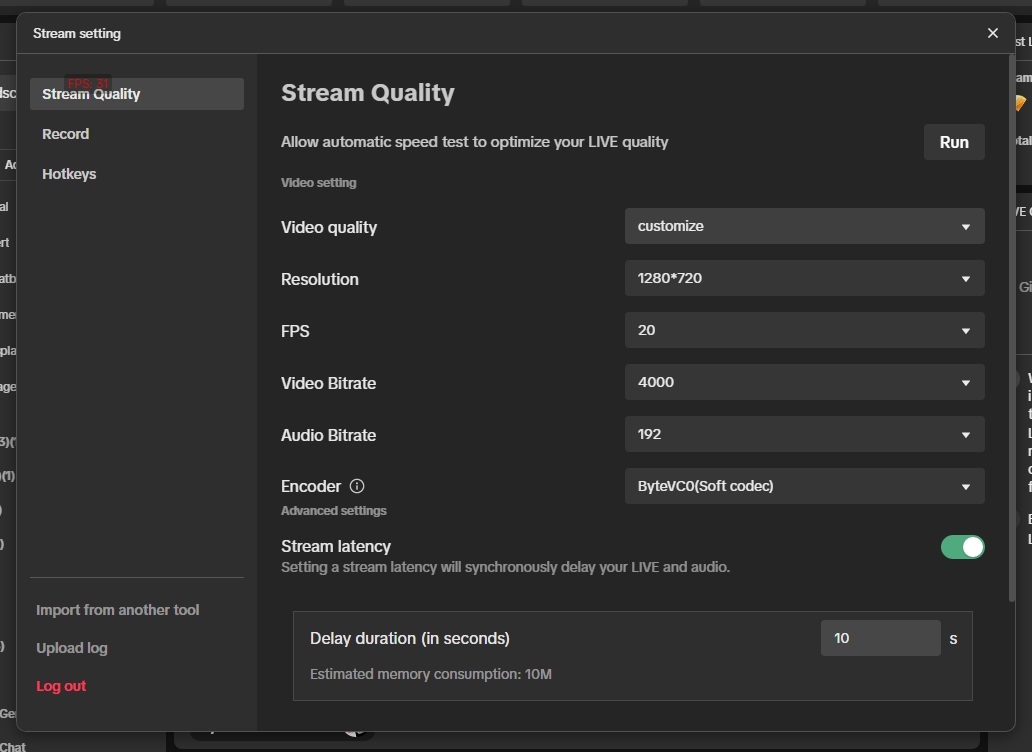
Le panneau de qualité du stream est l'endroit où se prennent les décisions les plus importantes :
- résolution
- FPS
- débit vidéo
- débit audio
- encodeur
- comportement de latence
Commencez ici car ces paramètres déterminent la charge de travail du système et la quantité de données que votre connexion doit transmettre de manière constante. S'ils sont trop agressifs pour votre configuration, le stream peut paraître instable même quand la caméra elle-même est correcte.
La capture d'écran est importante car elle montre tous les points de contrôle majeurs en un seul endroit. Cela signifie que c'est votre premier arrêt de dépannage, pas le dernier. Avant de modifier le matériel, reconstruire les scènes ou blâmer la plateforme, vérifiez si les paramètres du stream correspondent réellement à la configuration devant vous.
Un ordre pratique dans ce panneau :
- Vérifiez d'abord la résolution et les FPS.
- Vérifiez ensuite le débit.
- Vérifiez ensuite le choix de l'encodeur.
- Ne touchez à la latence que si vous avez une raison de modifier le comportement de diffusion.
Adaptez la résolution, les FPS et le débit à votre configuration réelle
Une erreur courante est de choisir les paramètres en fonction de ce qui semble le mieux plutôt que de ce que l'ordinateur et le réseau peuvent réellement maintenir.
En pratique :
- une résolution plus basse peut améliorer la stabilité quand le matériel est limité
- des FPS plus bas peuvent réduire la charge de traitement
- le débit doit correspondre à la marge d'upload réelle, pas à la vitesse de pointe théorique
- le choix de l'encodeur doit refléter si votre machine gère mieux l'encodage logiciel ou matériel
Si vous n'êtes pas sûr, réduisez une variable majeure à la fois. Par exemple, baisser d'abord la résolution ou les FPS révèle souvent si le système était surchargé. Si l'image devient stable immédiatement, les paramètres précédents étaient probablement trop ambitieux.
Une bonne règle de jugement :
- si le mouvement est le problème, vérifiez d'abord les FPS et la charge de traitement
- si la netteté est le problème, vérifiez d'abord la résolution et le débit
- si le stream semble correct localement mais pas pour les spectateurs, vérifiez d'abord le chemin réseau
Évitez de modifier trois paramètres à la fois. Cela rend le résultat plus difficile à interpréter.
Un schéma simple fonctionne bien :
- si le stream semble doux mais stable, essayez d'abord de corriger les paramètres liés à la netteté
- si le stream semble net mais instable, essayez d'abord de corriger la charge ou la diffusion
Corrigez le buffering en vérifiant la stabilité de l'upload
Le buffering pointe souvent vers une inconsistance de l'upload plutôt que vers les seuls paramètres visuels.
Les vérifications utiles incluent :
- si la vitesse d'upload reste stable, pas seulement élevée lors d'un test unique
- si d'autres applications ou appareils consomment de la bande passante
- si le débit laisse une marge de sécurité suffisante
- si le stream devient plus stable après une réduction modérée du débit
Si le stream semble correct localement mais que les spectateurs subissent des pauses, le chemin de diffusion est un suspect plus probable que la caméra ou la conception des scènes.
Une erreur courante est de régler le débit trop proche de la vitesse d'upload de pointe. La stabilité en conditions réelles compte plus que la vitesse théorique. Si votre connexion fluctue, un débit légèrement plus bas produit souvent une meilleure expérience spectateur qu'un débit plus élevé qui ne peut pas rester stable.
Une autre erreur est de supposer qu'un test de vitesse réussi prouve que le stream restera stable pendant toute la session. Le streaming est continu, donc la cohérence compte plus qu'un seul bon résultat.
Réduisez les frame drops dus à la surcharge système
Les frame drops signifient généralement que l'ordinateur a du mal à rendre, encoder ou traiter le stream en temps réel.
Les raisons courantes incluent :
- haute résolution plus haute fréquence d'images
- trop de sources et d'effets actifs
- filtres de caméra exigeants ou traitement supplémentaire
- applications en arrière-plan en concurrence pour les ressources CPU ou GPU
Les corrections les plus pratiques sont souvent simples :
- fermez les applications inutiles
- réduisez la complexité des scènes
- baissez les FPS avant de les augmenter à nouveau plus tard
- utilisez un paramètre d'encodeur adapté à votre machine
L'objectif n'est pas les paramètres maximum. L'objectif est une expérience spectateur stable.
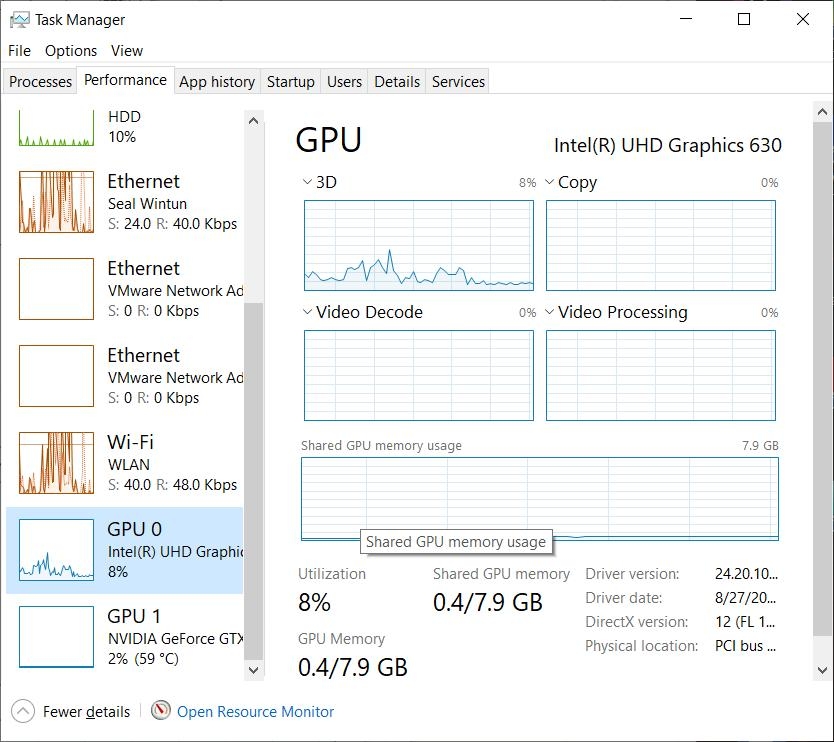
L'image de performance supplémentaire est importante car elle renforce une habitude de dépannage utile : vérifiez si la machine est sous pression réelle avant de supposer que la plateforme est en cause. Si la charge GPU ou système augmente pendant que le stream devient instable, c'est un indice fort que votre configuration demande trop à l'ordinateur.
Un test utile consiste à simplifier temporairement le stream. Si réduire la complexité des scènes ou la charge en arrière-plan améliore immédiatement la stabilité, le système était probablement surchargé plutôt que le réseau étant le problème principal.
C'est aussi le bon moment pour chercher des sources de charge cachées :
- onglets de navigateur avec lecture vidéo
- jeux ou applications encore en cours en arrière-plan
- filtres de caméra lourds
- scènes superposées avec trop d'éléments actifs
Un ordre de dépannage simple qui fait gagner du temps
Un bon ordre de dépannage ressemble à ceci :
- Confirmez si le problème est flou, buffering ou frames perdues.
- Vérifiez d'abord les paramètres de qualité du stream.
- Réduisez une variable de charge majeure à la fois.
- Vérifiez la stabilité de l'upload si les spectateurs signalent encore des interruptions.
- Simplifiez les scènes ou fermez les applications en arrière-plan si les frame drops continuent.
Cet ordre fonctionne car il évite le réglage aléatoire. Vous testez toujours une cause probable à la fois.
Erreurs courantes à éviter :
- augmenter le débit avant de confirmer la stabilité de l'upload
- blâmer le réseau quand l'ordinateur est clairement surchargé
- tout baisser d'un coup et ne rien apprendre du résultat
- ignorer la différence entre ce que vous voyez localement et ce que les spectateurs signalent
Résumé
La plupart des problèmes vidéo TikTok LIVE Studio viennent d'un décalage, pas d'un mystère. La résolution, les FPS, le débit, le choix de l'encodeur et la stabilité de l'upload doivent tous correspondre aux limites réelles de votre configuration. Une fois que c'est le cas, la sortie floue, le buffering et les frame drops deviennent généralement beaucoup plus faciles à contrôler.
Si l'image est stable mais que le son est encore bruyant, coupé ou incohérent, la prochaine chose à corriger est la chaîne audio.