Cómo gestionar el chat, la vista previa, la grabación y los atajos en TikTok LIVE Studio
2026-03-07
Cómo gestionar el chat, la vista previa, la grabación y los atajos en TikTok LIVE Studio
Cuando tus escenas y fuentes están listas, el siguiente reto es operar el stream con fluidez. Ahí es donde la vista previa, la grabación, la visibilidad del chat, LIVE Center y los atajos cobran importancia. No cambian el contenido de tu stream, pero facilitan mucho su ejecución sin perderte nada evidente.
Muchos errores de principiantes ocurren porque los creadores solo miran el lienzo principal e ignoran las herramientas que lo rodean. LIVE Studio te ofrece un mejor bucle de control si usas esos paneles con propósito.
Por qué importan estos controles
El streaming no es solo lo que aparece en pantalla. También es cómo supervisas, reaccionas y te recuperas en tiempo real. Un operador tranquilo suele crear un stream más calmado.
Una buena capa de operación te ayuda a:
- verificar el diseño antes de ir en vivo
- capturar una copia local para ediciones o clips
- responder al chat sin perder el foco
- supervisar métricas sin adivinar
- cambiar de acción rápidamente sin navegar por menús
Lo importante es que estos controles funcionan juntos. La vista previa te muestra cómo se ve el stream desde el lado del espectador. La grabación te da una copia para revisar. El chat te dice cómo reacciona la gente. LIVE Center muestra si el impulso sube o baja. Los atajos reducen la fricción al actuar sobre lo que notas.
Cómo ayuda la vista previa móvil antes y durante el stream
La vista previa móvil es útil porque muchos espectadores verán tu LIVE en el móvil, no en tu monitor de escritorio.
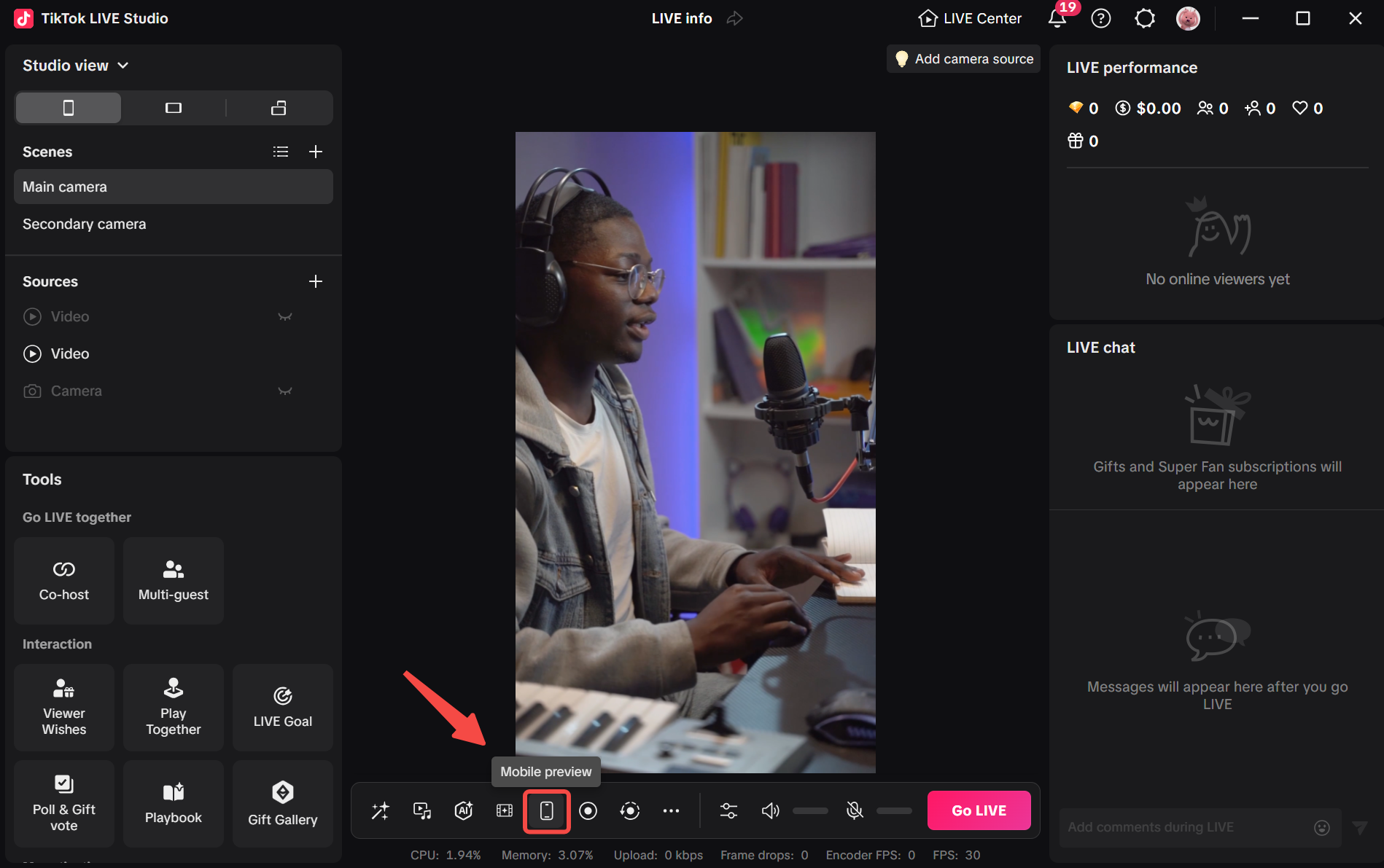
Antes de empezar, usa la vista previa para comprobar:
- si el encuadre se siente demasiado ajustado o lejano
- si el texto en pantalla es legible
- si las superposiciones cubren contenido importante
- si la escena se siente equilibrada en vista vertical
Este botón importa porque el lienzo de escritorio puede engañarte. Un diseño que se siente bien en un monitor ancho puede verse apretado en el móvil. El texto puede volverse demasiado pequeño. Un elemento de esquina puede cubrir de repente la parte exacta del stream que querías que los espectadores vieran.
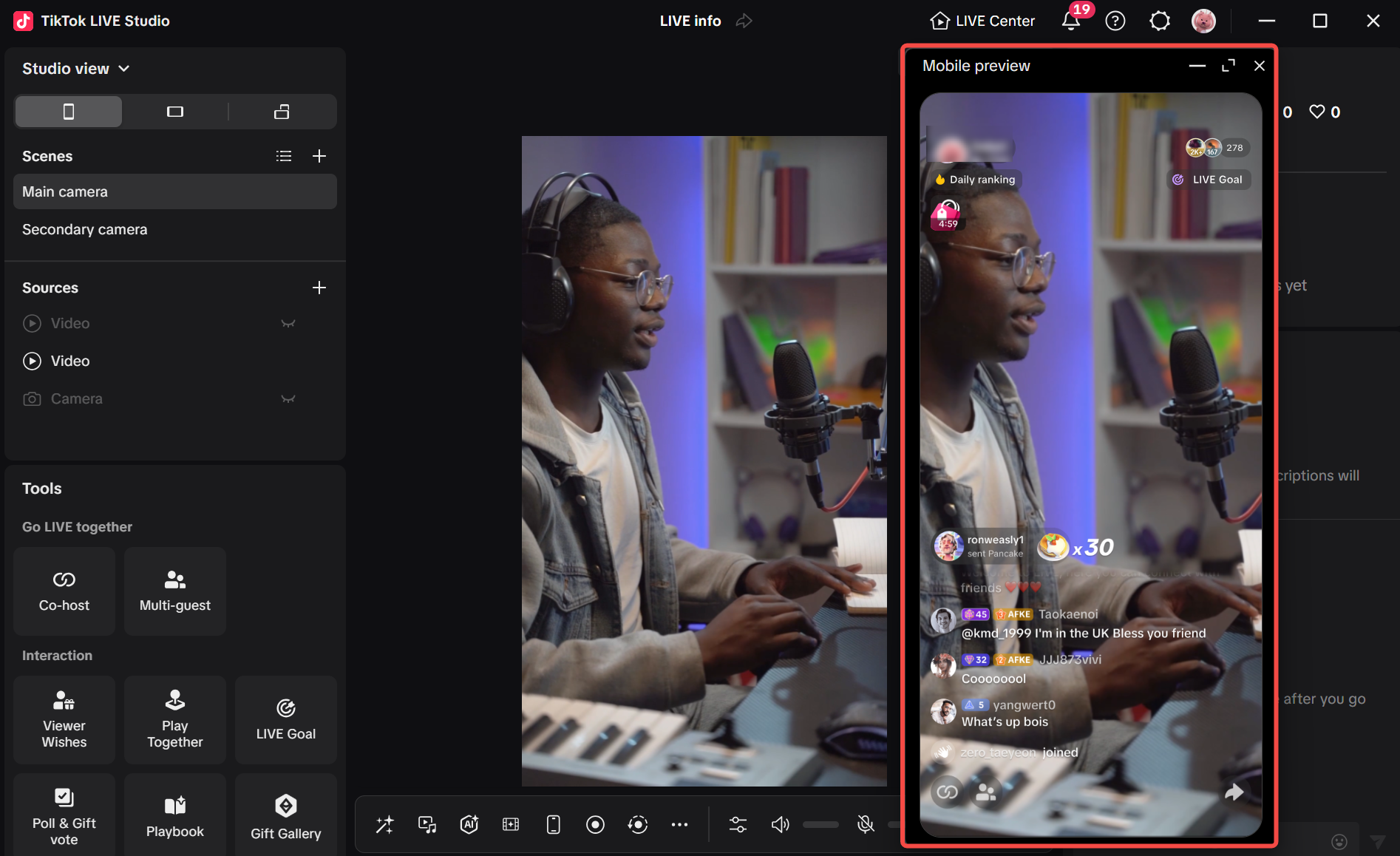
La ventana de vista previa es útil porque muestra cómo se ve el stream como LIVE vertical, no solo dónde está el botón. Así es más fácil juzgar la legibilidad, el espaciado y si los elementos flotantes distraen del tema principal.
Una forma práctica de usar la vista previa:
- Revisa tu escena de apertura antes de ir en vivo.
- Cambia a una o dos escenas alternativas y asegúrate de que el encuadre siga funcionando.
- Vuelve a revisar la vista previa tras añadir un overlay, fuente o widget de chat nuevo.
Un error común es usar la vista previa una vez y asumir que todas las escenas son seguras. Si tu stream cambia de diseño a menudo, la vista previa debe ser parte de tu rutina previa al directo, no una curiosidad puntual.
Cuándo grabar tu LIVE localmente
La grabación es valiosa aunque tu objetivo principal sea la sesión en vivo.
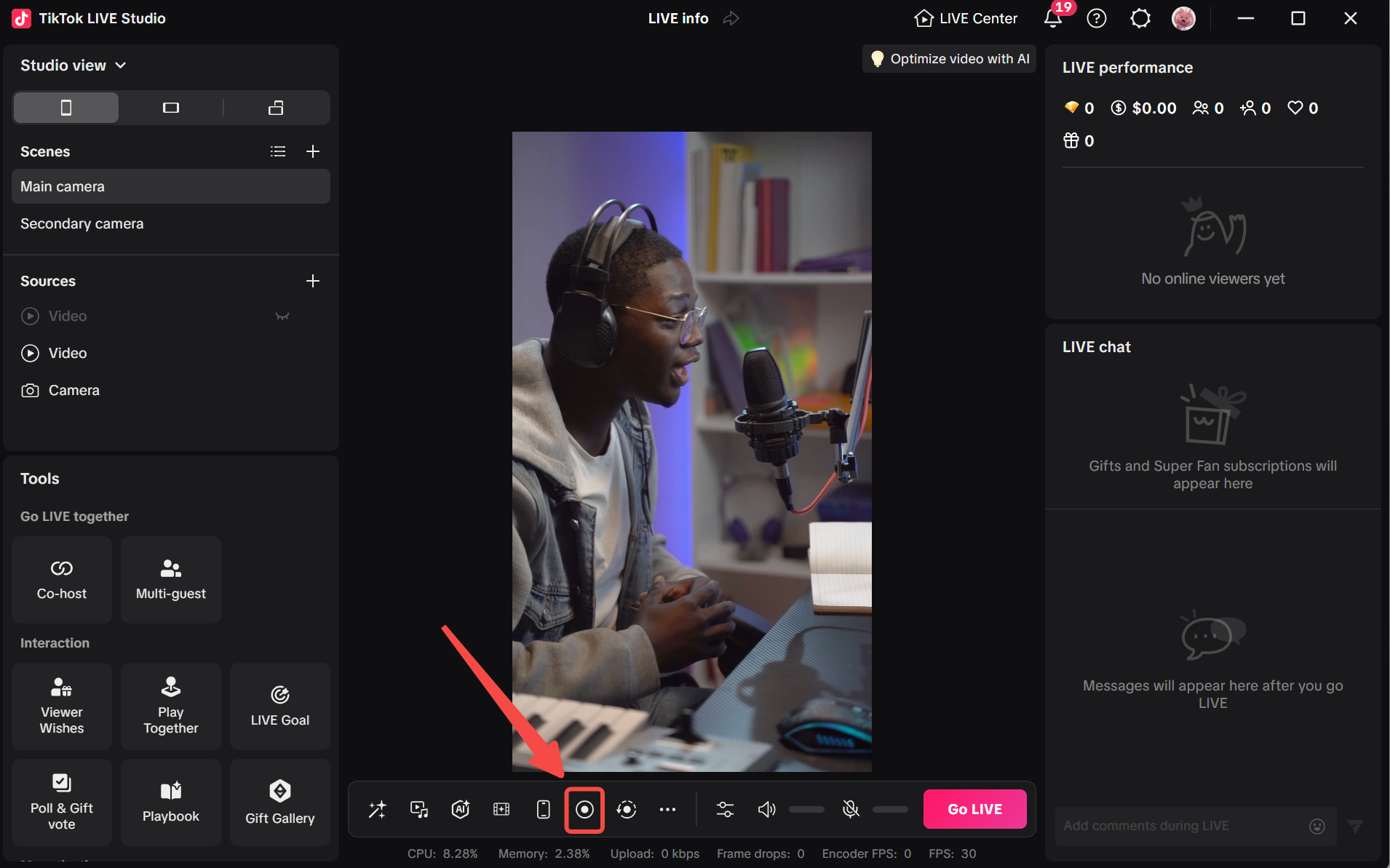
Una grabación local ayuda cuando quieres:
- cortar highlights para clips de formato corto
- revisar ritmo, cambios de cámara y errores
- guardar una versión más limpia para reutilizar después
- inspeccionar exactamente qué pasó durante un problema técnico
La grabación es especialmente útil cuando aún estás mejorando tu flujo de operación. Una repetición te permite ver si los cambios de escena se sintieron abruptos, si hubo más silencio del esperado o si tu llamada a la acción llegó como pensabas.
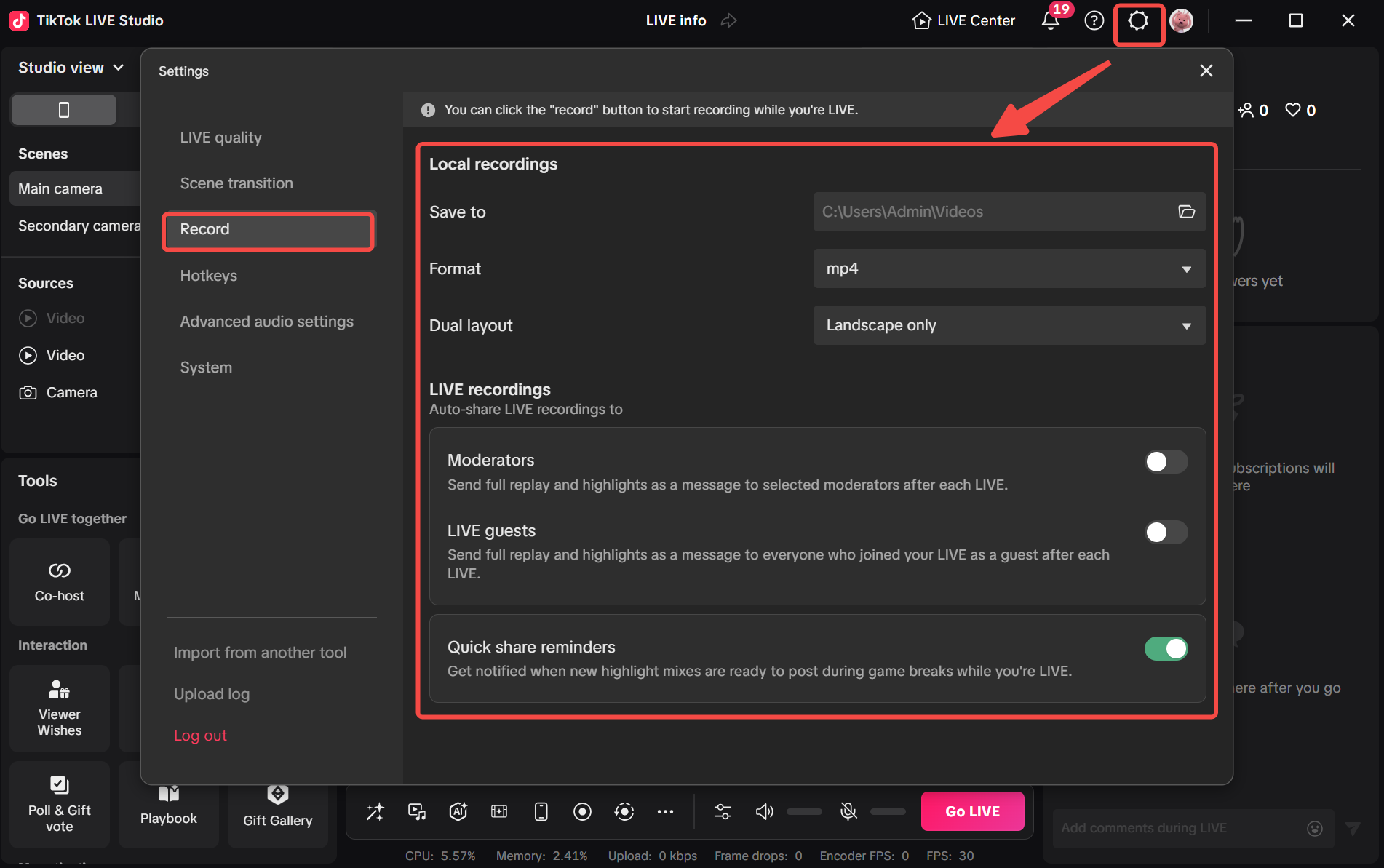
El panel de configuración es importante porque muestra que la grabación no es solo un botón de encendido y apagado. Puedes definir dónde se guardan los archivos, qué formato quieres y cómo se maneja el diseño grabado. Vale la pena comprobarlo antes del stream, no después de darte cuenta de que la grabación es difícil de usar.
Dos reglas útiles:
- graba cuando el stream incluya contenido reutilizable, enseñanza o un segmento planificado que puedas querer recortar después
- omite la grabación solo si el almacenamiento o la simplicidad del flujo importan más que la revisión posterior
Un error común es olvidar si la grabación está realmente en marcha. Otro es no comprobar la ubicación o el formato hasta después del stream. Si te importan los clips, verifica tanto el estado como la configuración de grabación antes de que empiece la parte más importante del stream.
Cómo te ayudan el chat LIVE y LIVE Center a supervisar el stream
El chat no es solo donde aparecen los mensajes. También es donde ves si tu ritmo, tema y llamada a la acción están llegando realmente a los espectadores.
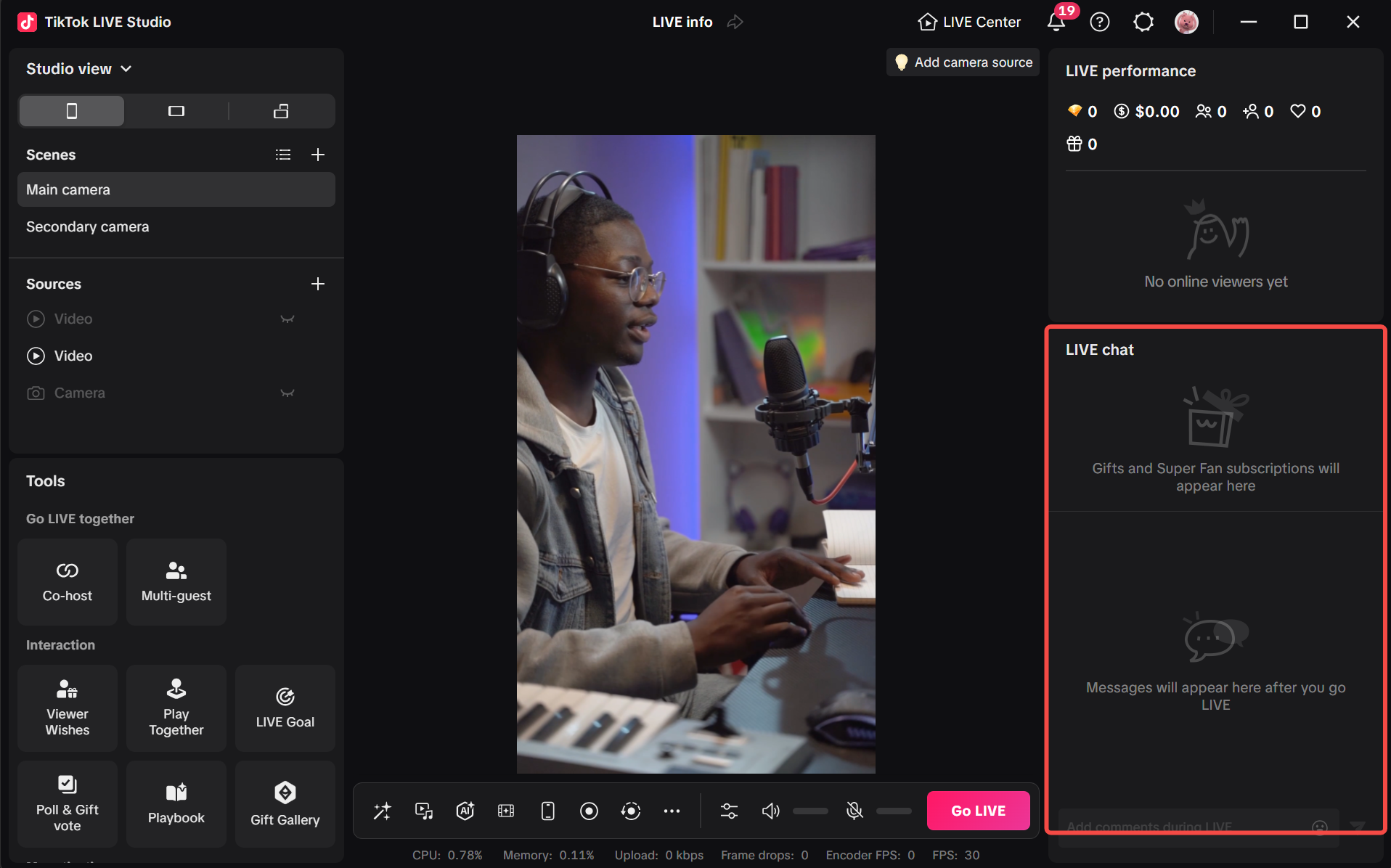
Un panel de chat visible facilita:
- saludar a los espectadores rápidamente
- notar preguntas repetidas
- detectar confusión antes de que sea un problema mayor
- coordinar con un moderador o un flujo de Co-host
El panel importa más cuando lo usas como lector de señales en lugar de un feed de distracción. Si tres espectadores hacen la misma pregunta, suele ser una instrucción de contenido: ir más despacio, explicar de nuevo o cambiar de escena para mostrar la respuesta más claramente.
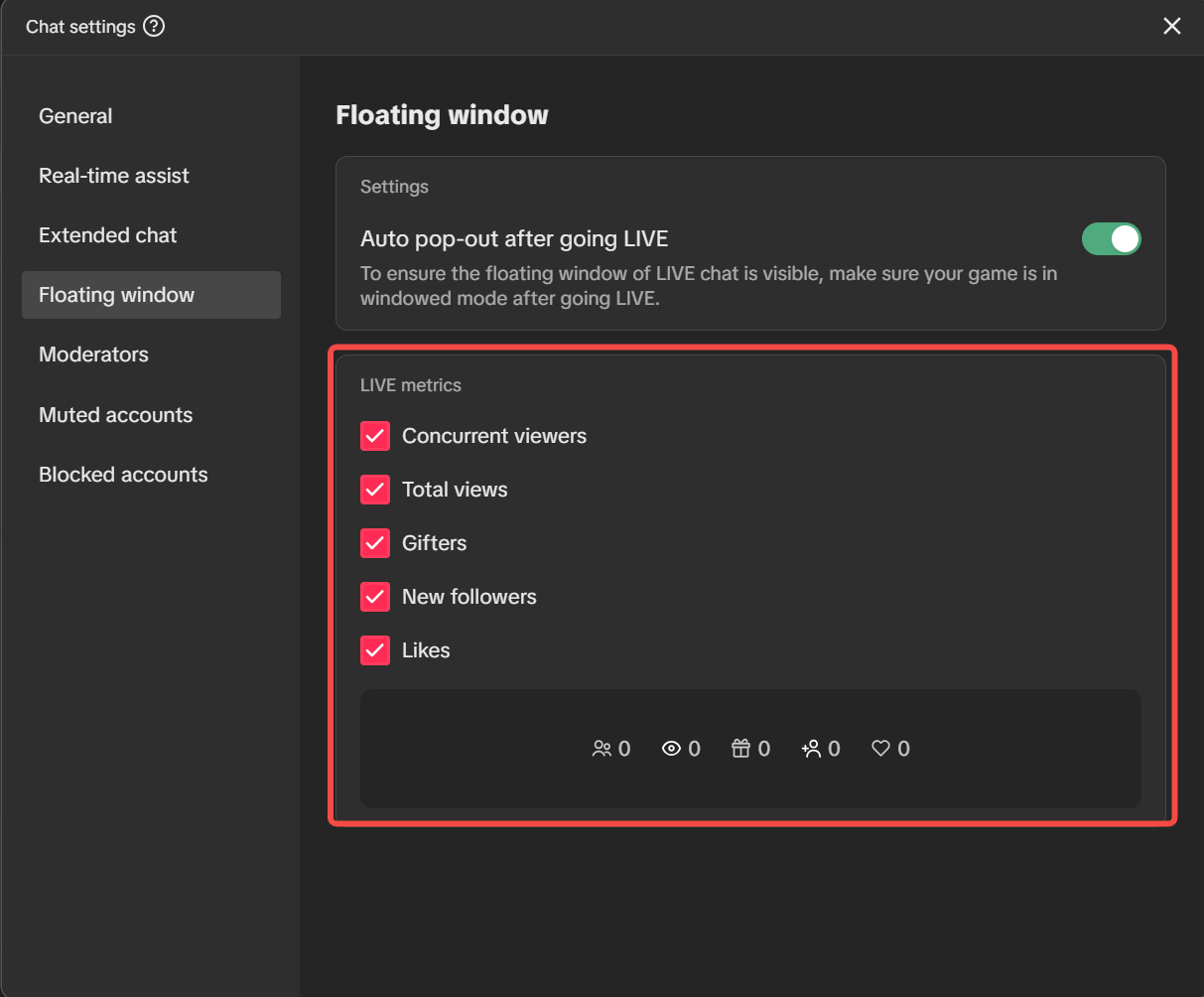
La configuración de ventana flotante añade otra capa útil. Si tu lienzo principal ya se siente cargado, una vista emergente o flotante puede hacer más fácil supervisar el chat y las métricas rápidas sin mover constantemente la vista por toda la interfaz. Es especialmente práctico cuando quieres mantener visibles joins, likes, regalos y espectadores mientras te enfocas en el área de contenido.
Un flujo de chat práctico se ve así:
- Mantén el panel de chat principal o una vista flotante visible.
- Observa preguntas repetidas en lugar de reaccionar a cada mensaje.
- Usa moderadores, cuentas silenciadas o bloqueadas cuando la calidad del chat empiece a perjudicar el stream.
- Vuelve la atención al contenido principal una vez resuelto el problema inmediato.
LIVE Center añade una vista de rendimiento más amplia que te ayuda a leer el stream más allá de la pantalla actual.
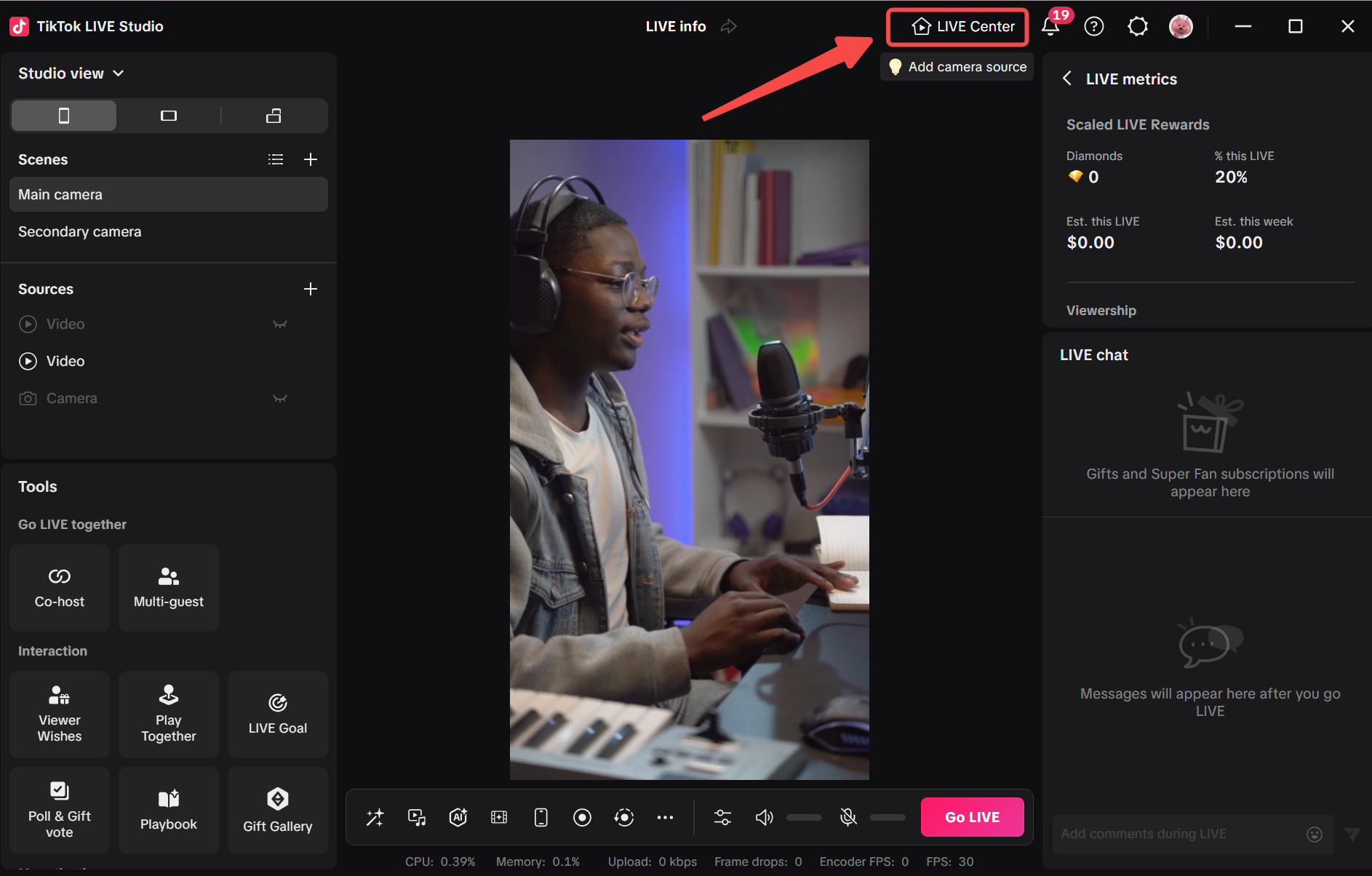
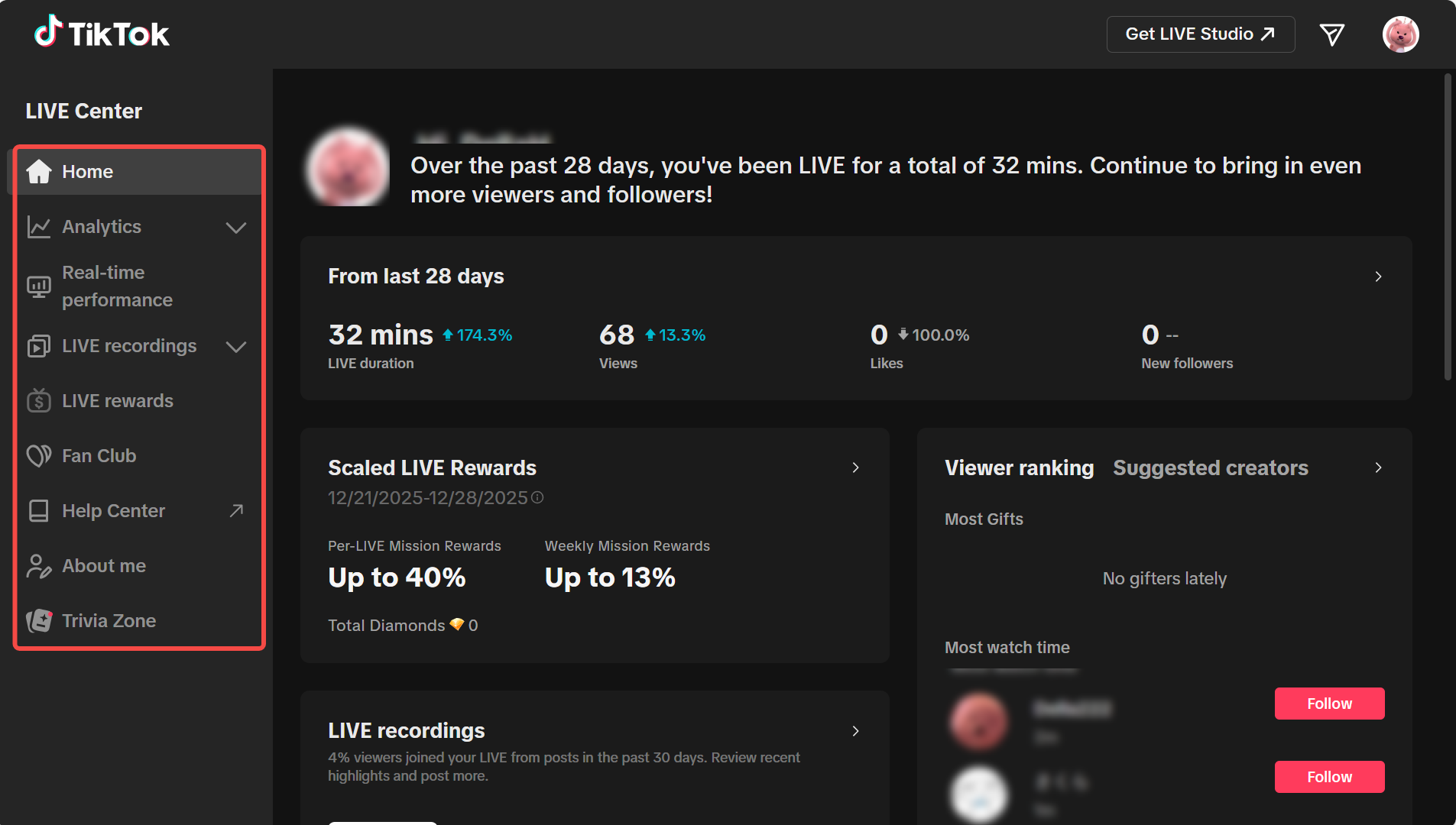
Las métricas son más útiles cuando las conectas con lo que acabas de hacer. Si la audiencia o la interacción cambian tras un cambio de tema, demo de producto o llamada a la acción, puedes empezar a aprender qué genera impulso. La vista más completa de LIVE Center también es útil porque enmarca rendimiento, grabaciones, recompensas y otras áreas de revisión post-stream como parte de un solo flujo en lugar de una caja de métricas aislada.
Una regla simple para principiantes:
- usa el chat para entender necesidades inmediatas de la audiencia
- usa LIVE Center para entender el impulso general del stream y patrones de revisión a lo largo del tiempo
Un error común es mirar métricas sin contexto. Los números solo son útiles cuando los conectas con un momento del stream.
Cómo configurar atajos útiles
Los atajos son más efectivos cuando los asignas a un pequeño número de acciones que necesitas repetidamente.
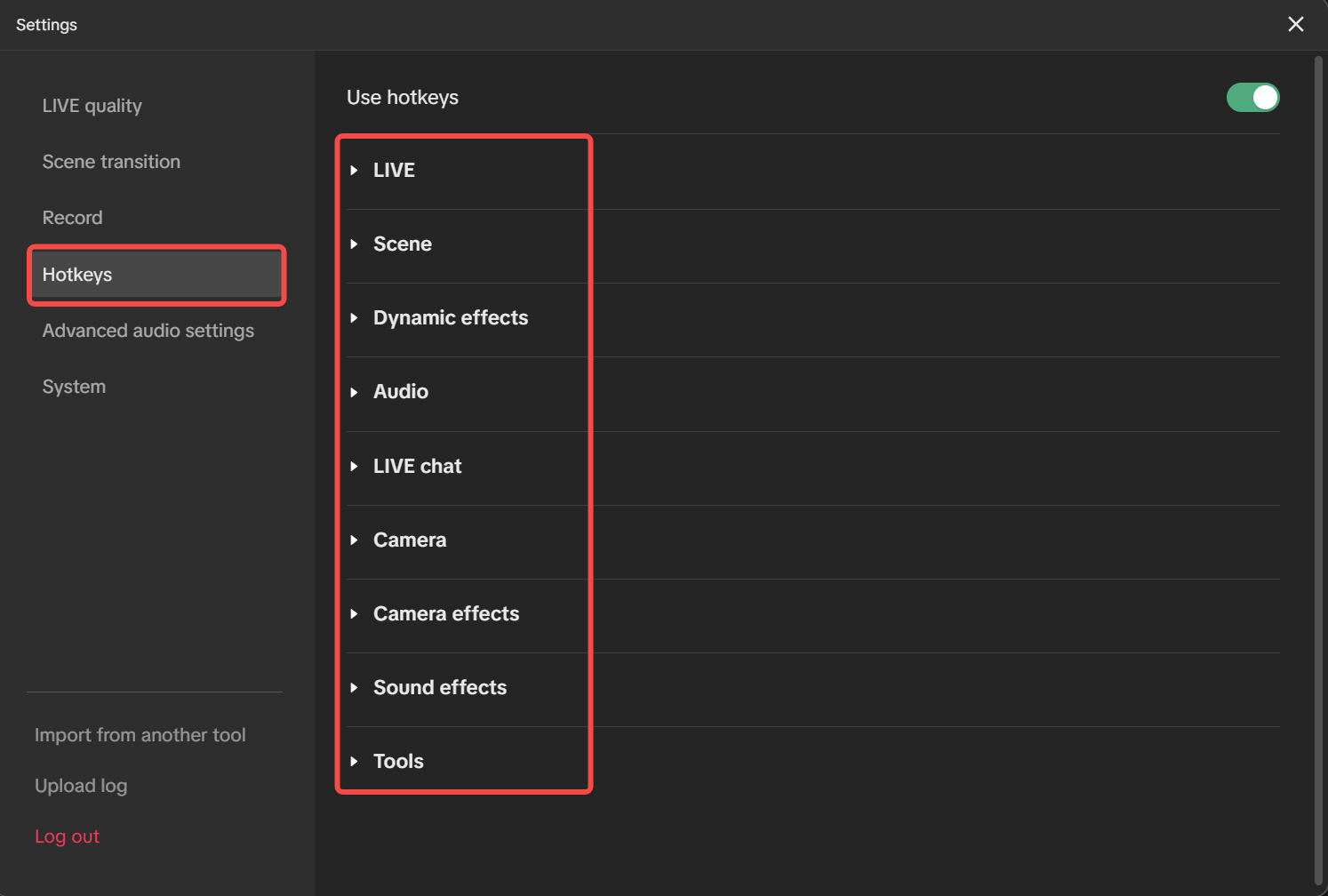
Buenos candidatos para principiantes incluyen:
- cambiar a la escena principal
- cambiar a la escena secundaria
- silenciar o activar el micrófono
- mostrar u ocultar el chat si tu flujo lo soporta
- activar una acción clave de herramienta que uses a menudo
La razón por la que este panel importa no es que debas usar cada opción. Es porque muestra cómo LIVE Studio agrupa el comportamiento de operación en categorías. Así es más fácil construir un conjunto corto e intencional de atajos en lugar de asignar atajos aleatorios por todas partes.
Un proceso de configuración práctico:
- Lista las acciones que realizas más a menudo durante un stream.
- Elige solo las tres a cinco acciones que realmente ahorran tiempo.
- Pruébalas en un ensayo corto.
- Elimina cualquier atajo que sigas olvidando o pulsando por error.
El objetivo es velocidad sin confusión. Si asignas demasiados atajos demasiado pronto, es más probable que los olvides o pulses el equivocado. Empieza pequeño y añade más solo cuando tus acciones principales se sientan automáticas.
Una rutina de operación simple para principiantes
Una rutina fiable antes y durante el directo puede ser:
- Revisa la vista previa móvil para confianza en el diseño.
- Confirma la configuración de grabación y empieza a grabar si quieres material reutilizable.
- Mantén el chat o una vista flotante lo bastante visible para responder con naturalidad.
- Observa LIVE Center cuando quieras leer el impulso general o revisar resultados después.
- Usa atajos solo para las acciones que más necesitas.
Esta rutina importa porque reduce la fatiga de decisión. En lugar de improvisar cada elección de control, ya sabes cómo es tu patrón de operación.
Algunos errores comunes de principiantes que conviene evitar:
- revisar la vista previa demasiado tarde
- grabar solo después de que haya empezado el segmento clave
- dejar que el chat desaparezca de tu atención demasiado tiempo
- asignar demasiados atajos a la vez
- leer métricas sin vincularlas a acciones del stream
Si corriges esos errores pronto, tus streams se sentirán más controlados de inmediato.
Resumen
La vista previa móvil, la grabación, el chat, LIVE Center y los atajos hacen que TikTok LIVE Studio sea mucho más manejable. Te ayudan a notar problemas antes, reaccionar más rápido y revisar el stream de forma más inteligente después.
Cuando estos controles se sientan naturales, estarás listo para las herramientas de engagement que hacen el stream más interactivo para los espectadores.