TikTok LIVE Studio'da Sohbet, Önizleme, Kayıt ve Kısayollar Nasıl Yönetilir
2026-03-07
TikTok LIVE Studio'da Sohbet, Önizleme, Kayıt ve Kısayollar Nasıl Yönetilir
Sahneleriniz ve kaynaklarınız hazır olduğunda, bir sonraki zorluk yayını sorunsuz yönetmektir. İşte burada önizleme, kayıt, sohbet görünürlüğü, LIVE Center ve kısayollar önem kazanır. Yayınınızın içeriğini değiştirmezler ama bariz bir şeyi kaçırmadan yönetmeyi çok kolaylaştırırlar.
Birçok başlangıç hatası, içerik üreticilerin sadece ana tuvali izleyip etrafındaki araçları görmezden gelmesinden kaynaklanır. LIVE Studio, bu panelleri bilinçli kullanırsanız size daha iyi bir kontrol döngüsü sunar.
Bu Kontroller Neden Önemli
Yayıncılık sadece ekranda görünenlerle ilgili değildir. Gerçek zamanlı izleme, tepki verme ve toparlanma biçiminizle de ilgilidir. Sakin bir operatör genelde daha sakin bir yayın oluşturur.
İyi bir operasyon katmanı şunlara yardımcı olur:
- canlıya geçmeden önce düzeni doğrulama
- düzenlemeler veya klipler için yerel kopya alma
- odağı kaybetmeden sohbete yanıt verme
- tahmin etmeden metrikleri izleme
- menülerde gezinmeden hızlıca aksiyon değiştirme
Önemli nokta bu kontrollerin birlikte çalışmasıdır. Önizleme yayının izleyici tarafından nasıl göründüğünü gösterir. Kayıt inceleme için bir kopya verir. Sohbet insanların nasıl tepki verdiğini söyler. LIVE Center momentumun yükselip düştüğünü gösterir. Kısayollar fark ettiğiniz şeye göre hareket etme sürtünmesini azaltır.
Mobil Önizleme Yayın Öncesi ve Sırasında Nasıl Yardımcı Olur
Mobil önizleme faydalıdır çünkü birçok izleyici LIVE'ınızı masaüstü monitörünüzde değil telefonda izleyecektir.
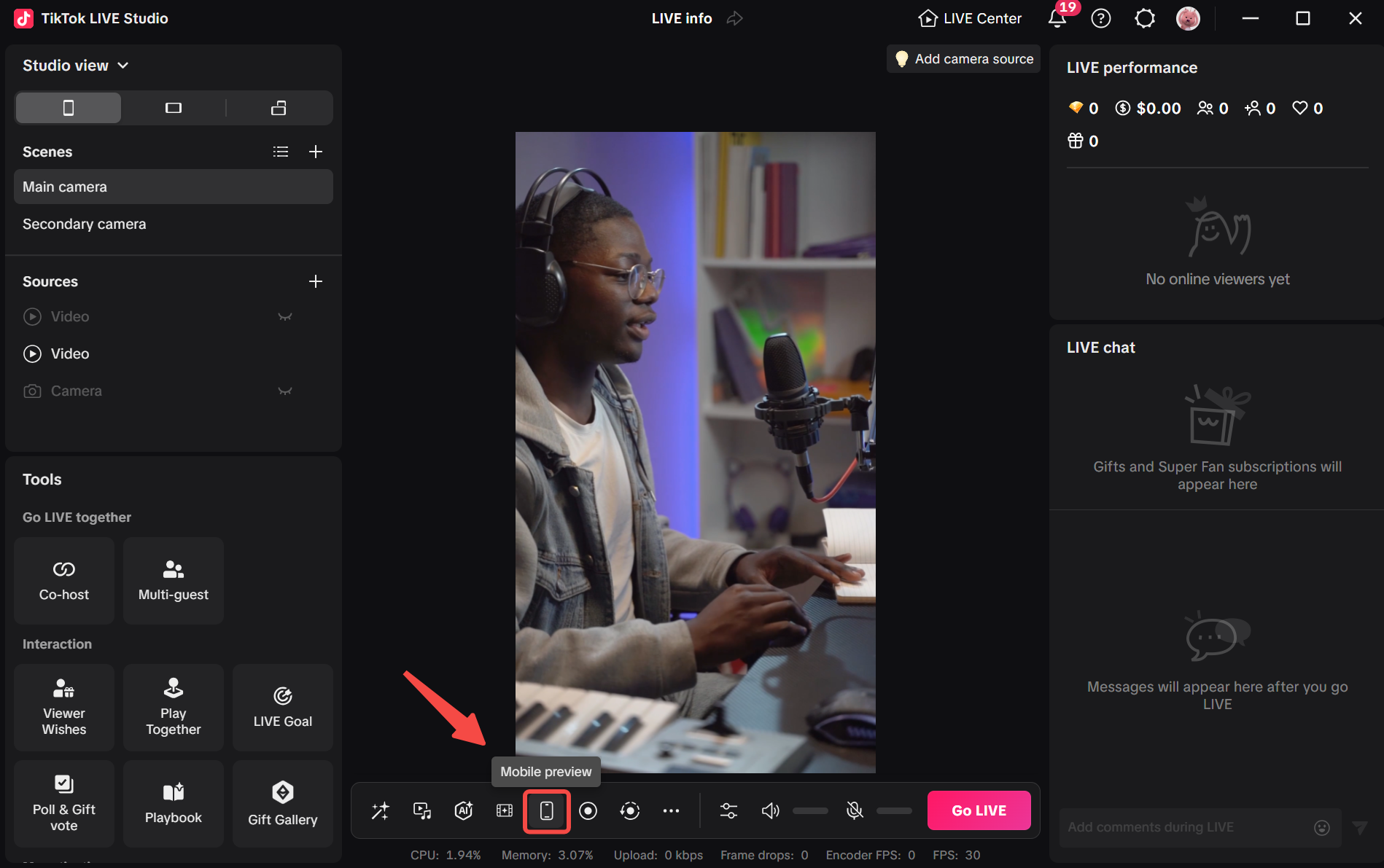
Başlamadan önce önizlemeyi şunları kontrol etmek için kullanın:
- çerçevelemenin çok sıkı veya uzak hissettirip hissettirmediği
- ekrandaki metnin okunabilir olup olmadığı
- katmanların önemli içeriği örtüp örtmediği
- sahnenin dikey görünümde dengeli hissedilip hissedilmediği
Bu düğme önemlidir çünkü masaüstü tuvali sizi yanıltabilir. Geniş bir monitörde iyi hissedilen bir düzen telefonda sıkışık görünebilir. Metin çok küçük kalabilir. Bir köşe öğesi izleyicilerin fark etmesini istediğiniz yayın kısmını aniden örtebilir.
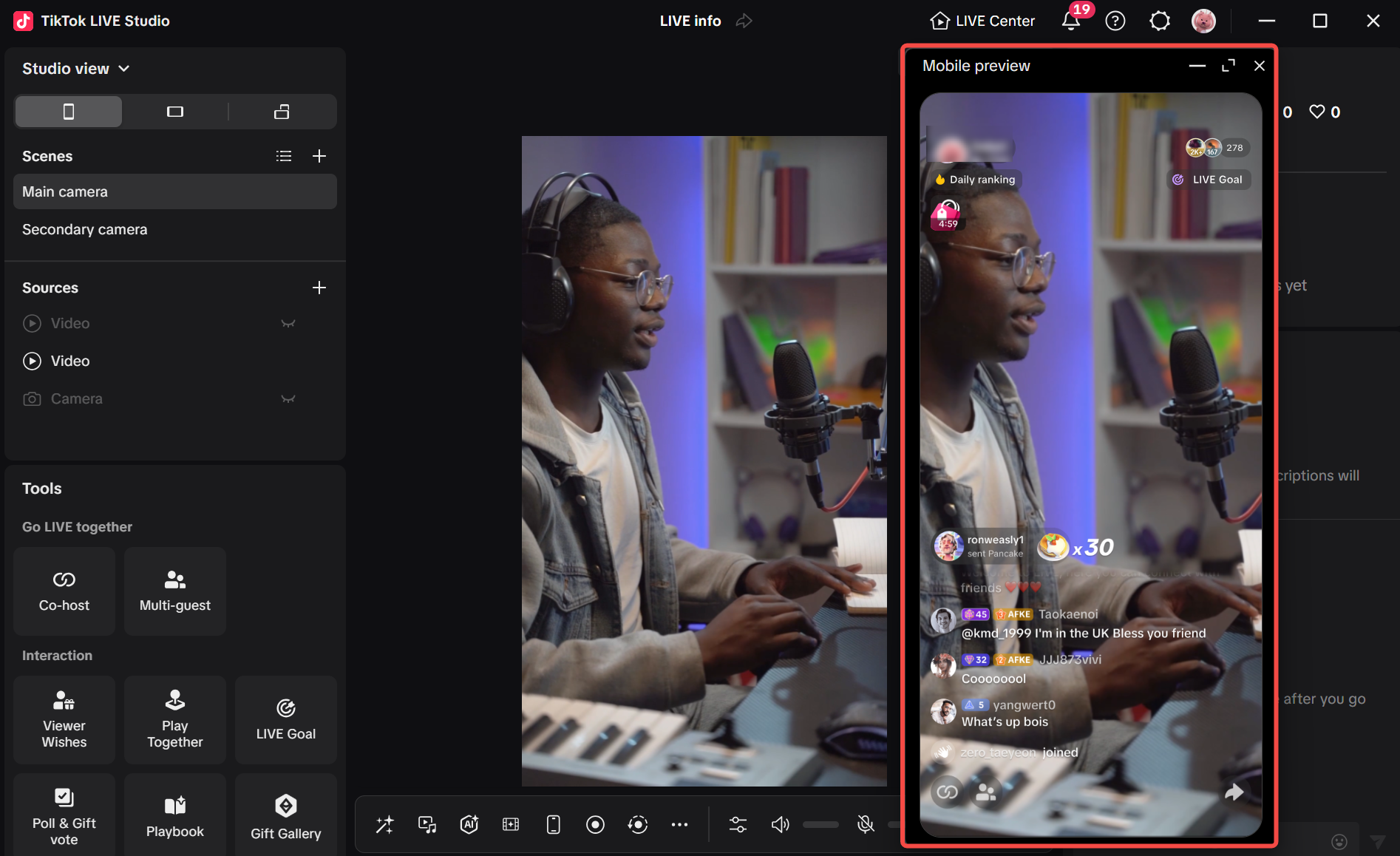
Önizleme penceresinin kendisi faydalıdır çünkü yayının dikey LIVE olarak nasıl göründüğünü gösterir, sadece düğmenin nerede olduğunu değil. Bu okunabilirlik, boşluk ve kayan arayüz öğelerinin ana konudan dikkat dağıtıp dağıtmadığını değerlendirmeyi kolaylaştırır.
Önizlemeyi kullanmanın pratik bir yolu:
- Canlıya geçmeden önce açılış sahnenizi kontrol edin.
- Bir veya iki alternatif sahneye geçin ve çerçevelemenin hâlâ işe yaradığından emin olun.
- Yeni bir katman, kaynak veya sohbet widget'ı ekledikten sonra önizlemeyi tekrar kontrol edin.
Yaygın bir hata önizlemeyi bir kez kullanıp her sahnenin güvenli olduğunu varsaymaktır. Yayınınız sık sık düzen değiştiriyorsa önizleme canlı öncesi rutininizin parçası olmalı, tek seferlik bir merak değil.
LIVE'ınızı Ne Zaman Yerel Olarak Kaydetmeli
Kayıt, ana hedefiniz canlı oturum olsa bile değerlidir.
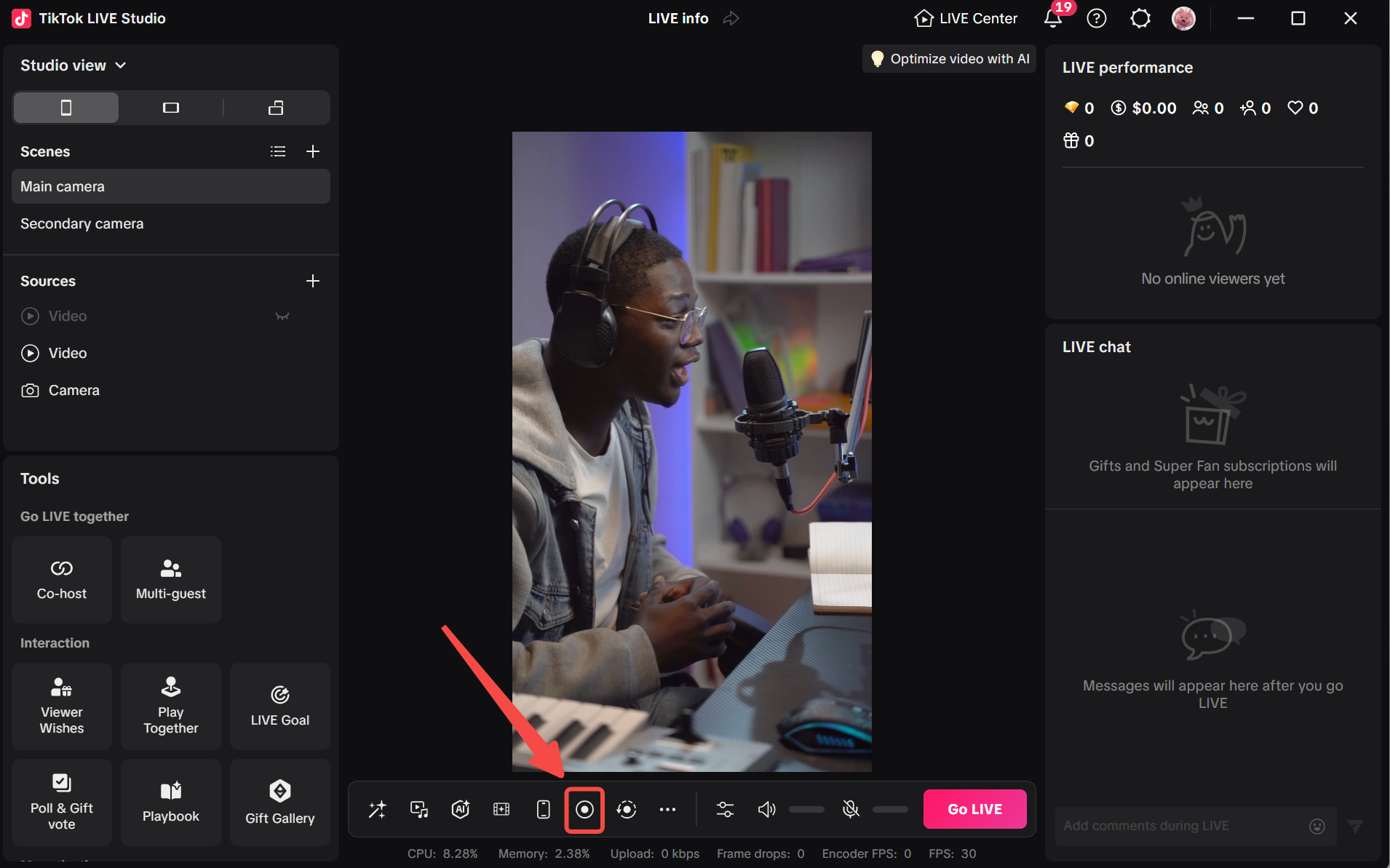
Yerel kayıt şu durumlarda yardımcı olur:
- kısa format klipler için highlight kesmek
- tempo, kamera değişiklikleri ve hataları incelemek
- sonradan yeniden kullanım için daha temiz bir sürüm kaydetmek
- teknik bir sorun sırasında tam olarak ne olduğunu incelemek
Kayıt, operasyon akışınızı hâlâ geliştirirken özellikle faydalıdır. Bir tekrar sahne değişikliklerinin ani hissedilip hissedilmediğini, sessizliğin beklenenden uzun olup olmadığını veya çağrı eyleminizin düşündüğünüz gibi karşılık bulup bulmadığını görmenizi sağlar.
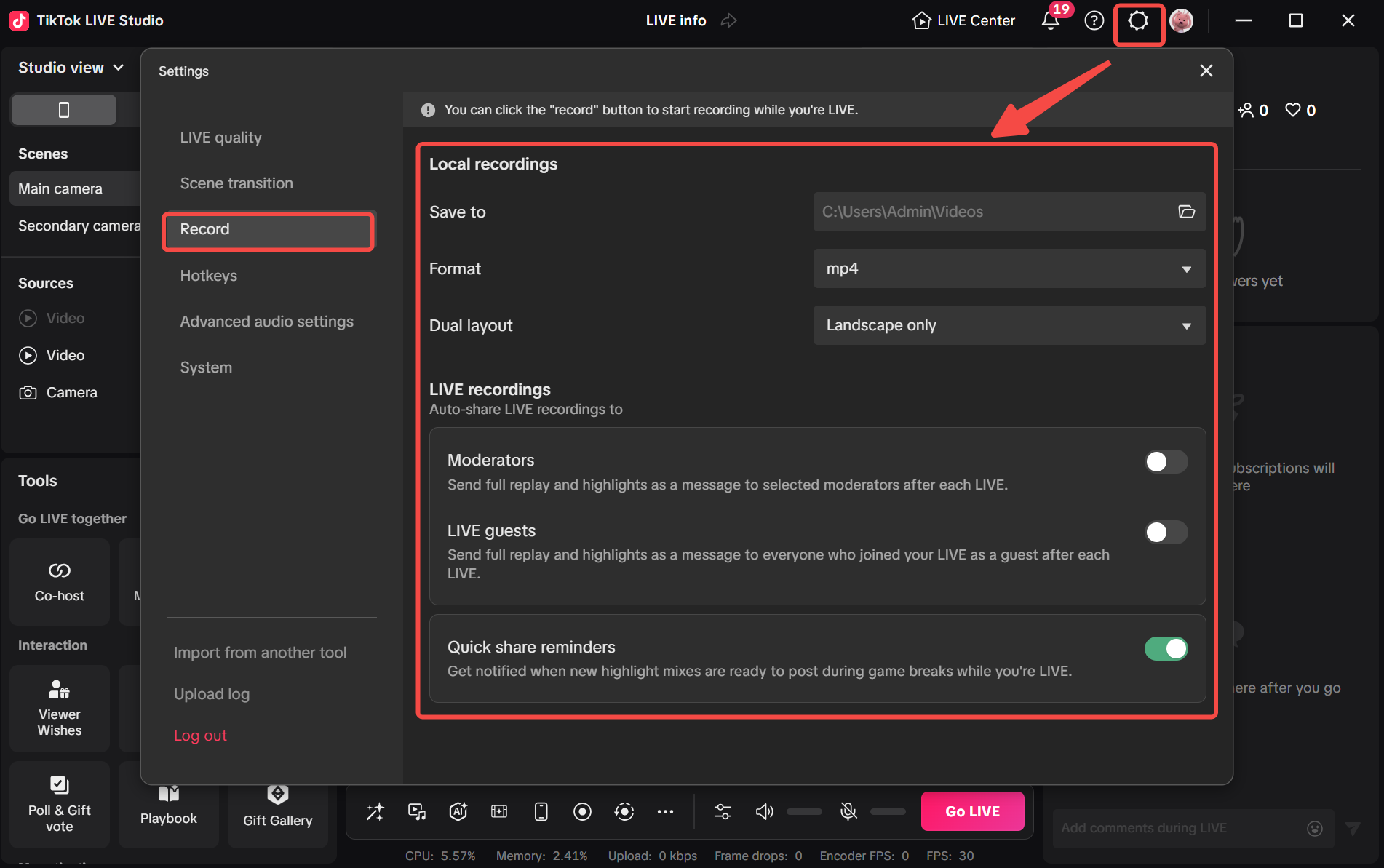
Ayarlar paneli önemlidir çünkü kaydın sadece aç-kapa düğmesi olmadığını gösterir. Dosyaların nereye kaydedileceğini, hangi formatı istediğinizi ve kaydedilen düzenin nasıl işleneceğini tanımlayabilirsiniz. Bunu yayından önce kontrol etmek değer, kaydın kullanımının zor olduğunu fark ettikten sonra değil.
İki faydalı kural:
- yayın yeniden kullanılabilir içerik, öğretim veya sonradan kırpmak isteyebileceğiniz planlanmış bir bölüm içerdiğinde kaydedin
- depolama veya akış basitliği sonradan incelemeden daha önemliyse kaydı atlayın
Yaygın bir başlangıç hatası kaydın gerçekten çalışıp çalışmadığını unutmaktır. Bir diğeri kayıt konumunu veya formatını yayın bitene kadar hiç kontrol etmemektir. Klipler sizin için önemliyse yayının en önemli kısmı başlamadan önce hem kayıt durumunu hem de ayarlarını doğrulayın.
LIVE Sohbet ve LIVE Center Yayını İzlemenize Nasıl Yardımcı Olur
Sohbet sadece mesajların göründüğü yer değildir. Temponuzun, konunuzun ve çağrı eyleminizin izleyicilere gerçekten ulaşıp ulaşmadığını gördüğünüz yerdir.
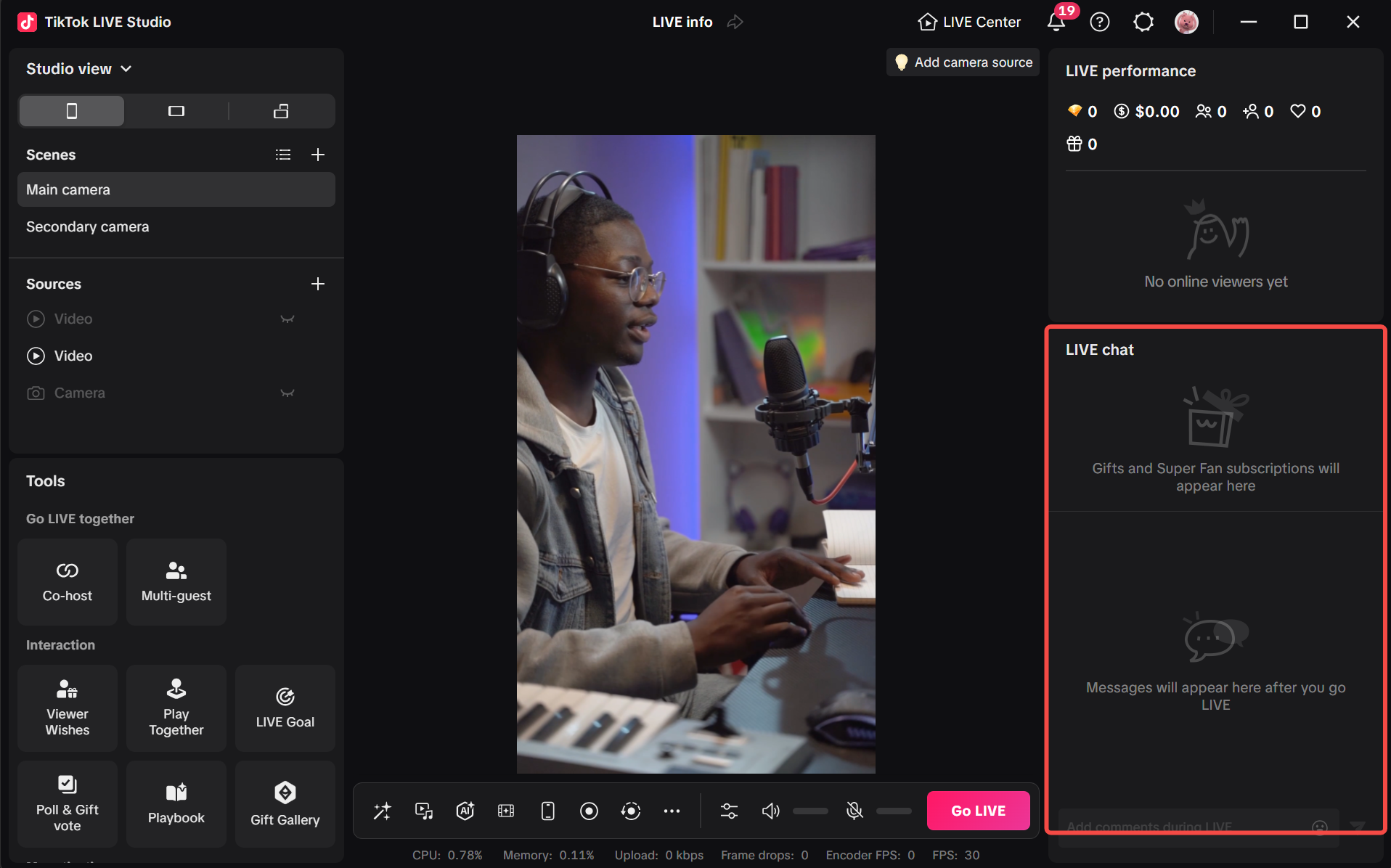
Görünür bir sohbet paneli şunları kolaylaştırır:
- izleyicileri hızlıca karşılama
- tekrarlanan soruları fark etme
- daha büyük bir sorun olmadan önce kafa karışıklığını tespit etme
- moderatör veya Co-host akışıyla koordinasyon
Panel en çok onu dikkat dağıtıcı feed yerine sinyal okuyucu olarak kullandığınızda önemlidir. Üç izleyici aynı soruyu soruyorsa bu genelde bir içerik talimatıdır: yavaşlayın, tekrar açıklayın veya cevabı daha net göstermek için sahneyi değiştirin.
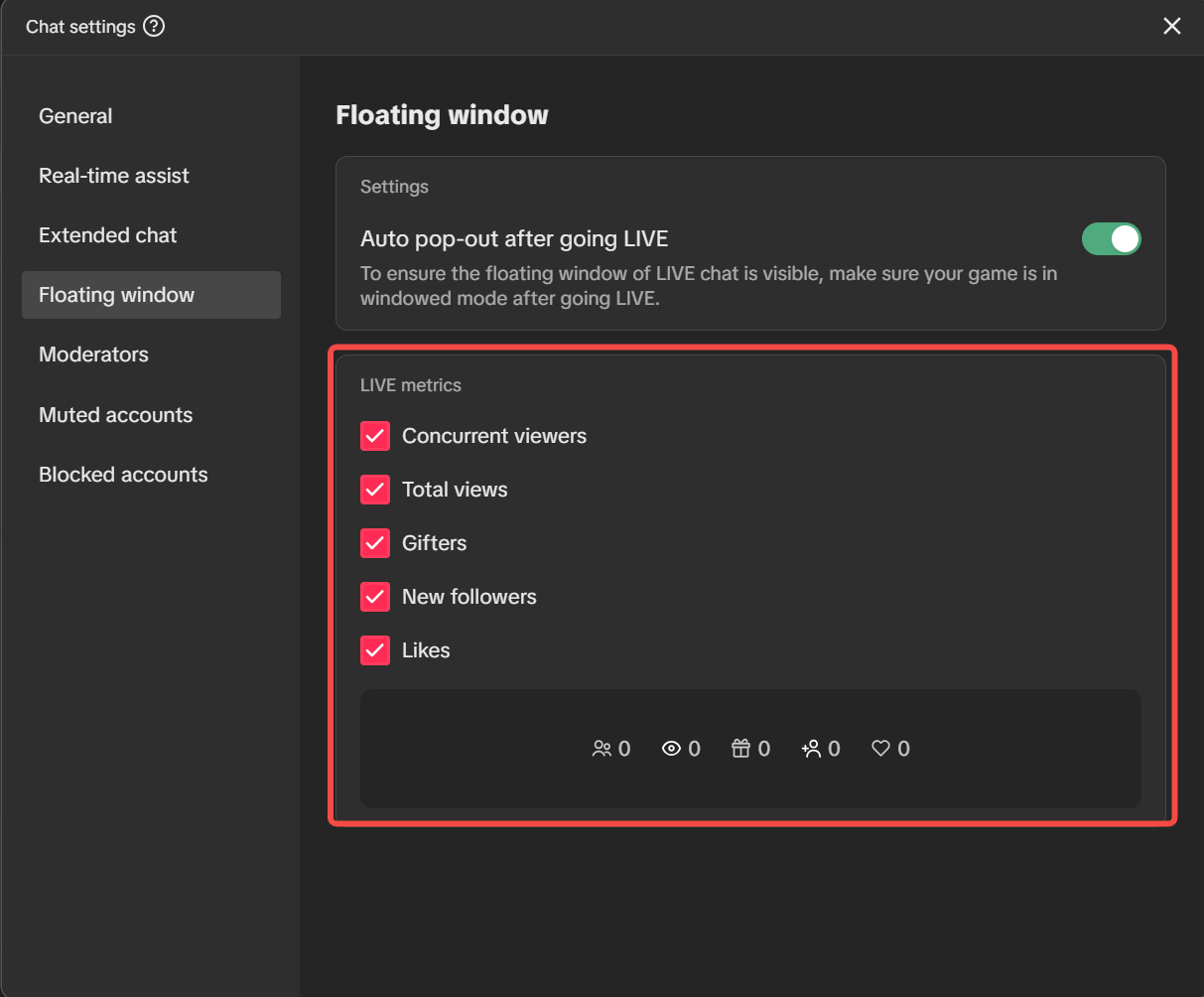
Kayan pencere ayarları başka bir faydalı katman ekler. Ana tuvaliniz zaten yoğun hissediyorsa, açılır veya kayan bir görünüm sohbeti ve hızlı metrikleri tüm arayüzde sürekli göz gezdirmeden izlemeyi kolaylaştırabilir. Katılımları, beğenileri, hediyeleri ve izleyici sayısını görünür tutarken içerik alanına odaklanmak istediğinizde özellikle pratiktir.
Pratik bir sohbet akışı şöyle görünür:
- Ana sohbet panelini veya kayan sohbet görünümünü görünür tutun.
- Her tek mesaja tepki vermek yerine tekrarlanan soruları izleyin.
- Sohbet kalitesi yayına zarar vermeye başladığında moderatörleri, susturulmuş veya engellenmiş hesapları kullanın.
- Acil sorun çözüldükten sonra dikkati ana içeriğe geri verin.
LIVE Center mevcut ekranın ötesinde yayını okumanıza yardımcı olan daha geniş bir performans görünümü ekler.
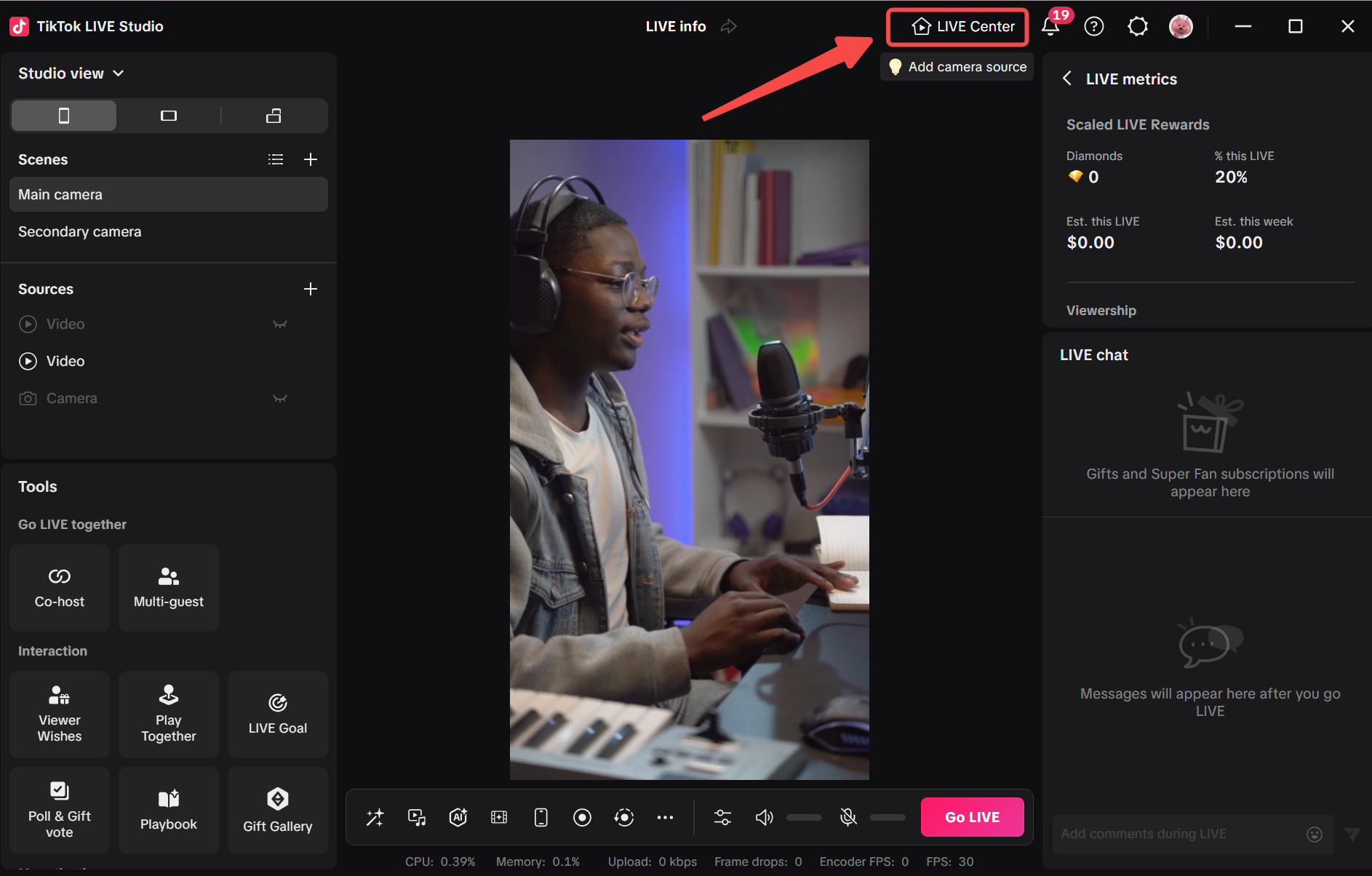
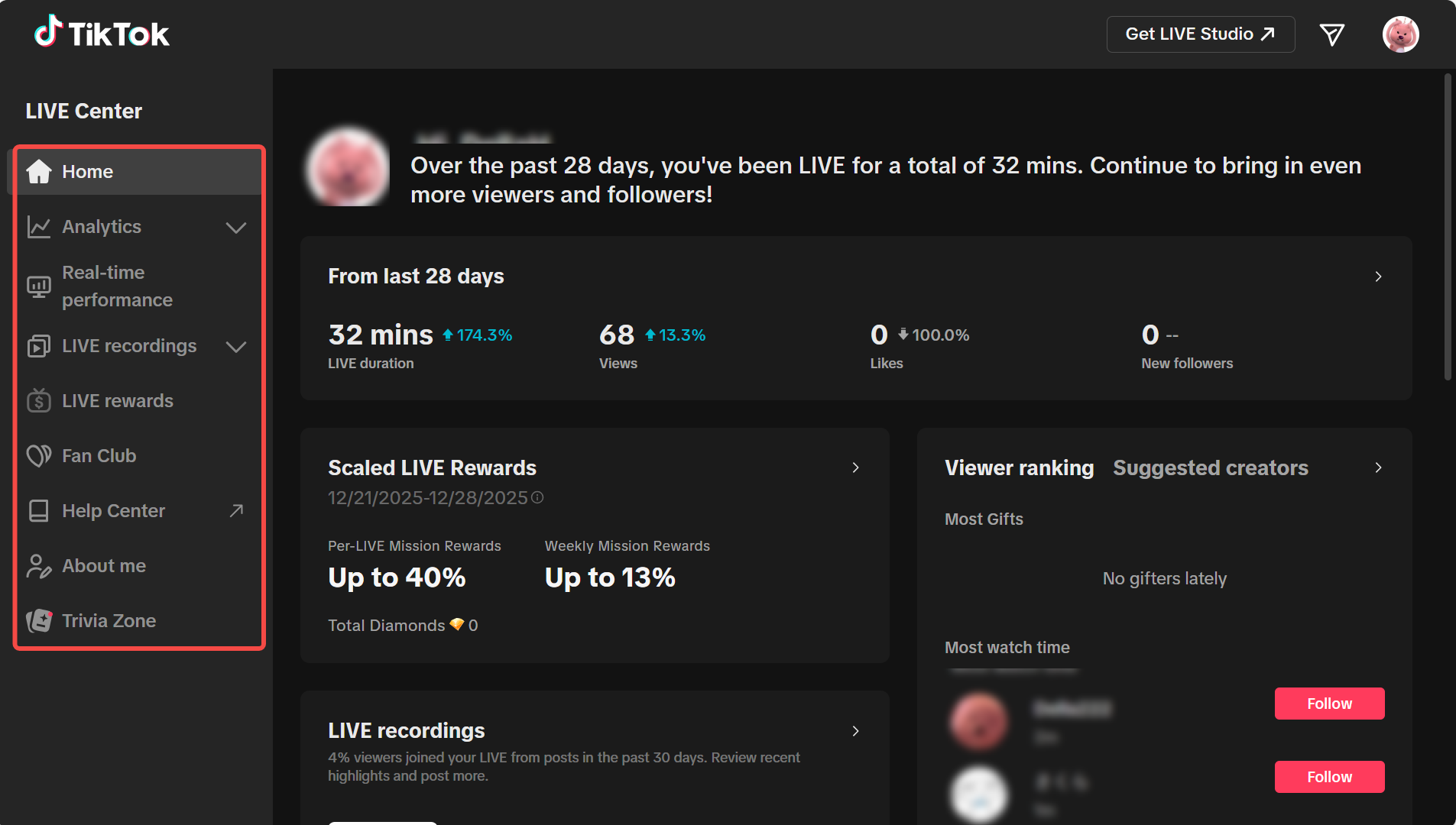
Metrikler az önce yaptığınızla bağladığınızda en faydalıdır. Konu değişimi, ürün demosu veya çağrı eyleminden sonra izleyici veya etkileşim değişirse momentum yaratanı öğrenmeye başlayabilirsiniz. Daha dolu LIVE Center görünümü de faydalıdır çünkü performansı, kayıtları, ödülleri ve diğer yayın sonrası inceleme alanlarını tek bir metrik kutusu yerine tek bir akışın parçası olarak çerçeveler.
Basit bir başlangıç kuralı:
- acil izleyici ihtiyaçlarını anlamak için sohbeti kullanın
- daha geniş yayın momentumunu ve zamanla inceleme kalıplarını anlamak için LIVE Center'ı kullanın
Yaygın bir hata metrikleri bağlam olmadan izlemektir. Sayılar ancak onları yayındaki bir anla bağladığınızda faydalı olur.
Faydalı Kısayollar Nasıl Ayarlanır
Kısayollar tekrar tekrar ihtiyaç duyduğunuz az sayıda aksiyona atadığınızda en etkilidir.
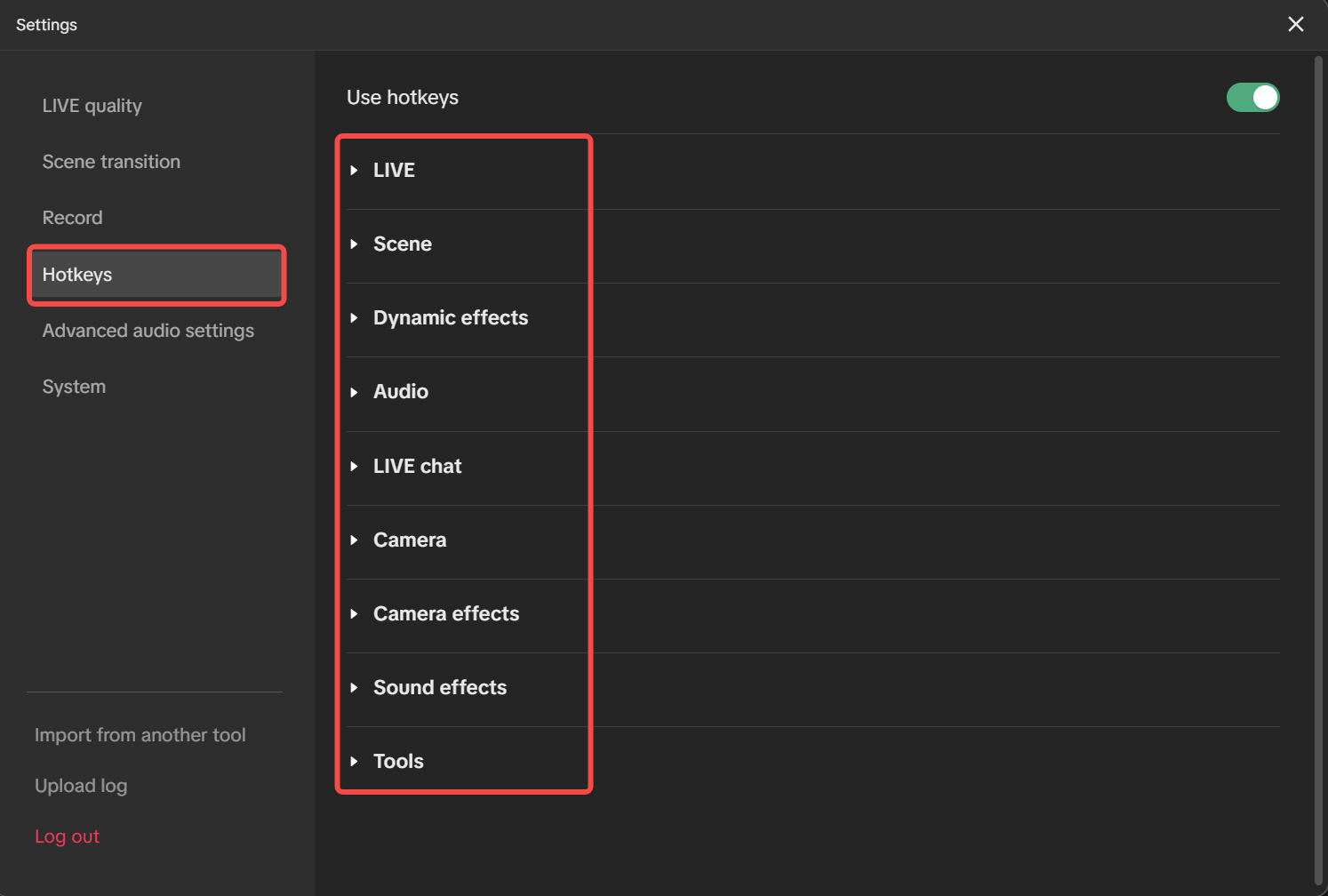
İyi başlangıç adayları:
- ana sahneye geç
- ikincil sahneye geç
- mikrofonu sustur veya aç
- akışınızda destekleniyorsa sohbeti göster veya gizle
- sık kullandığınız önemli bir araç aksiyonunu tetikle
Bu ayarlar panelinin önemli olmasının nedeni her seçeneğin kullanılması gerektiği değildir. LIVE Studio'nun operasyon davranışını kategorilere nasıl grupladığını göstermesidir. Bu her yere rastgele kısayollar atamak yerine kısa, bilinçli bir kısayol seti oluşturmayı kolaylaştırır.
Pratik bir kurulum süreci:
- Yayın sırasında en sık yaptığınız aksiyonları listeleyin.
- Gerçekten zaman kazandıran sadece en üstteki üç ila beş aksiyonu seçin.
- Kısa bir provada test edin.
- Sürekli unuttuğunuz veya yanlışlıkla bastığınız kısayolları kaldırın.
Hedef karışıklık olmadan hızdır. Çok erken çok fazla kısayol atarsanız unutma veya yanlış tuşa basma olasılığınız artar. Küçük başlayın ve çekirdek aksiyonlarınız otomatik hissedildikten sonra daha fazlasını ekleyin.
Başlangıçlar İçin Basit Bir Operasyon Rutini
Güvenilir bir canlı öncesi ve canlı sırası rutini şöyle görünebilir:
- Düzen güveni için mobil önizlemeyi kontrol edin.
- Kayıt ayarlarını onaylayın ve yeniden kullanılabilir görüntü istiyorsanız kaydı başlatın.
- Sohbeti veya kayan sohbet görünümünü doğal yanıt verecek kadar görünür tutun.
- Genel momentumu okumak veya sonuçları sonra incelemek istediğinizde LIVE Center'ı izleyin.
- Kısayolları sadece en çok ihtiyaç duyduğunuz aksiyonlar için kullanın.
Bu rutin önemlidir çünkü karar yorgunluğunu azaltır. Her kontrol seçiminde doğaçlama yapmak yerine operasyon modelinizin nasıl göründüğünü zaten bilirsiniz.
Kaçınılması gereken birkaç yaygın başlangıç hatası:
- önizlemeyi çok geç kontrol etmek
- ana bölüm başladıktan sonra kayda başlamak
- sohbetin dikkatinizden çok uzun süre kaybolmasına izin vermek
- bir seferde çok fazla kısayol atamak
- metrikleri yayın aksiyonlarıyla bağlamadan okumak
Bu hataları erken düzeltirseniz yayınlarınız hemen daha kontrollü hissedecektir.
Özet
Mobil önizleme, kayıt, sohbet, LIVE Center ve kısayollar TikTok LIVE Studio'yu çok daha yönetilebilir kılar. Sorunları daha erken fark etmenize, daha hızlı tepki vermenize ve yayını sonrasında daha akıllıca incelemenize yardımcı olurlar.
Bu kontroller doğal hissettiğinde, yayını izleyiciler için daha etkileşimli yapan engagement araçlarına geçmeye hazırsınız.