Cách quản lý Chat, Xem trước, Ghi hình và Phím tắt trong TikTok LIVE Studio
2026-03-07
Cách quản lý Chat, Xem trước, Ghi hình và Phím tắt trong TikTok LIVE Studio
Khi cảnh và nguồn đã sẵn sàng, thử thách tiếp theo là vận hành stream trơn tru. Đó là lúc xem trước, ghi hình, hiển thị chat, LIVE Center và phím tắt trở nên quan trọng. Chúng không thay đổi nội dung stream nhưng giúp bạn chạy stream dễ dàng hơn mà không bỏ sót điều gì rõ ràng.
Nhiều lỗi người mới xảy ra vì creator chỉ xem canvas chính và bỏ qua các công cụ xung quanh. LIVE Studio mang đến vòng điều khiển tốt hơn nếu bạn dùng các panel đó có chủ đích.
Vì sao các điều khiển này quan trọng
Stream không chỉ là những gì xuất hiện trên màn hình. Còn là cách bạn theo dõi, phản ứng và khôi phục theo thời gian thực. Người vận hành bình tĩnh thường tạo ra stream bình tĩnh hơn.
Lớp vận hành tốt giúp bạn:
- kiểm tra bố cục trước khi lên sóng
- ghi bản sao cục bộ để chỉnh sửa hoặc cắt clip
- trả lời chat mà không mất tập trung
- theo dõi số liệu mà không phải đoán
- chuyển hành động nhanh mà không phải rê chuột qua menu
Điểm quan trọng là các điều khiển này hoạt động cùng nhau. Xem trước cho biết stream trông thế nào từ phía người xem. Ghi hình cho bạn bản sao để xem lại. Chat cho biết mọi người phản ứng ra sao. LIVE Center cho biết momentum đang tăng hay giảm. Phím tắt giảm ma sát khi hành động theo những gì bạn nhận thấy.
Xem trước di động giúp gì trước và trong stream
Xem trước di động hữu ích vì nhiều người xem sẽ trải nghiệm LIVE của bạn trên điện thoại, không phải màn hình desktop.
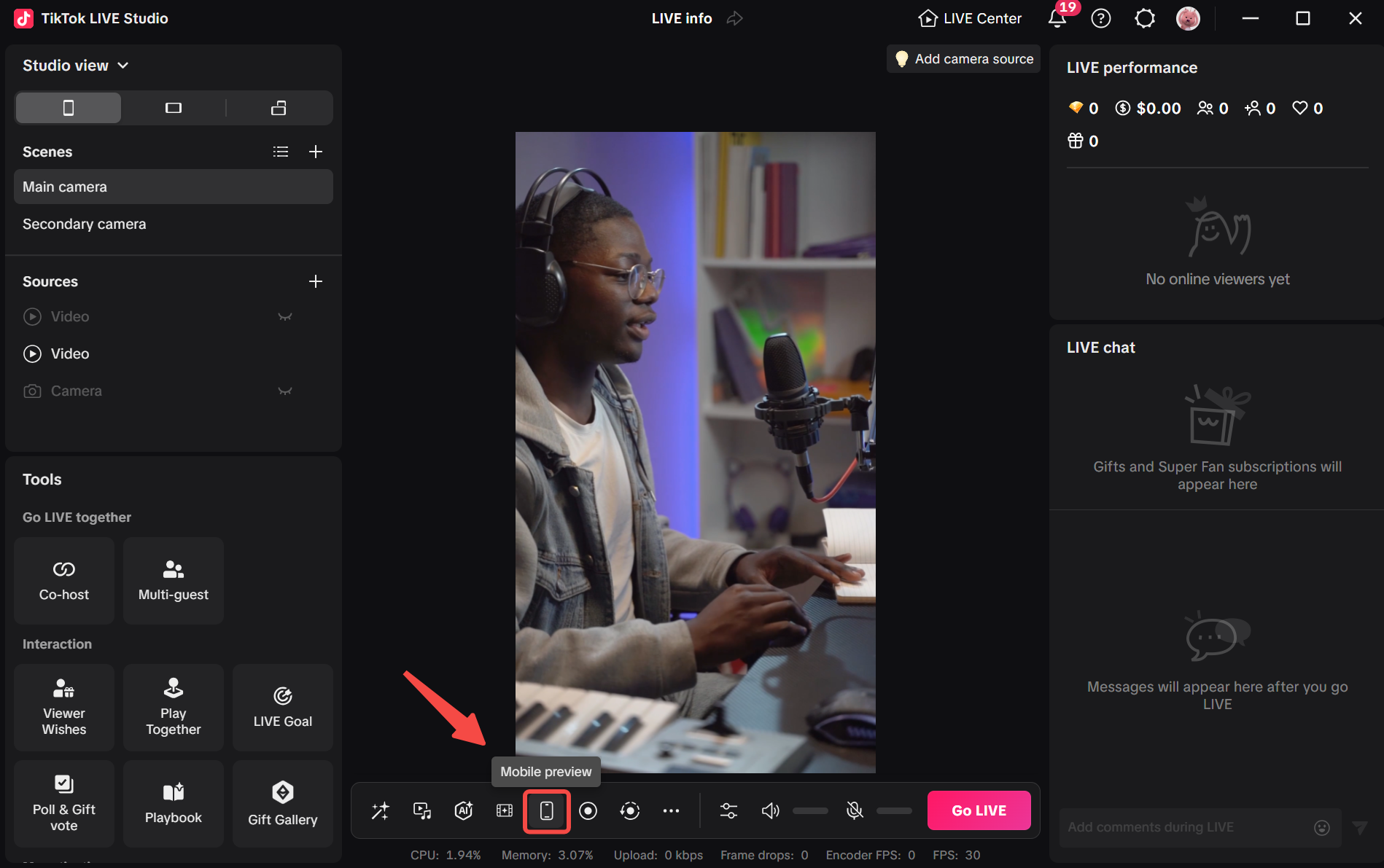
Trước khi bắt đầu, dùng xem trước để kiểm tra:
- khung hình có quá chật hay quá xa không
- chữ trên màn hình có đọc được không
- overlay có che nội dung quan trọng không
- cảnh có cân đối trong chế độ dọc không
Nút này quan trọng vì canvas desktop có thể đánh lừa bạn. Bố cục ổn trên màn hình rộng có thể trông chật trên điện thoại. Chữ có thể quá nhỏ. Một phần tử góc có thể đột ngột che đúng phần stream bạn muốn người xem chú ý.
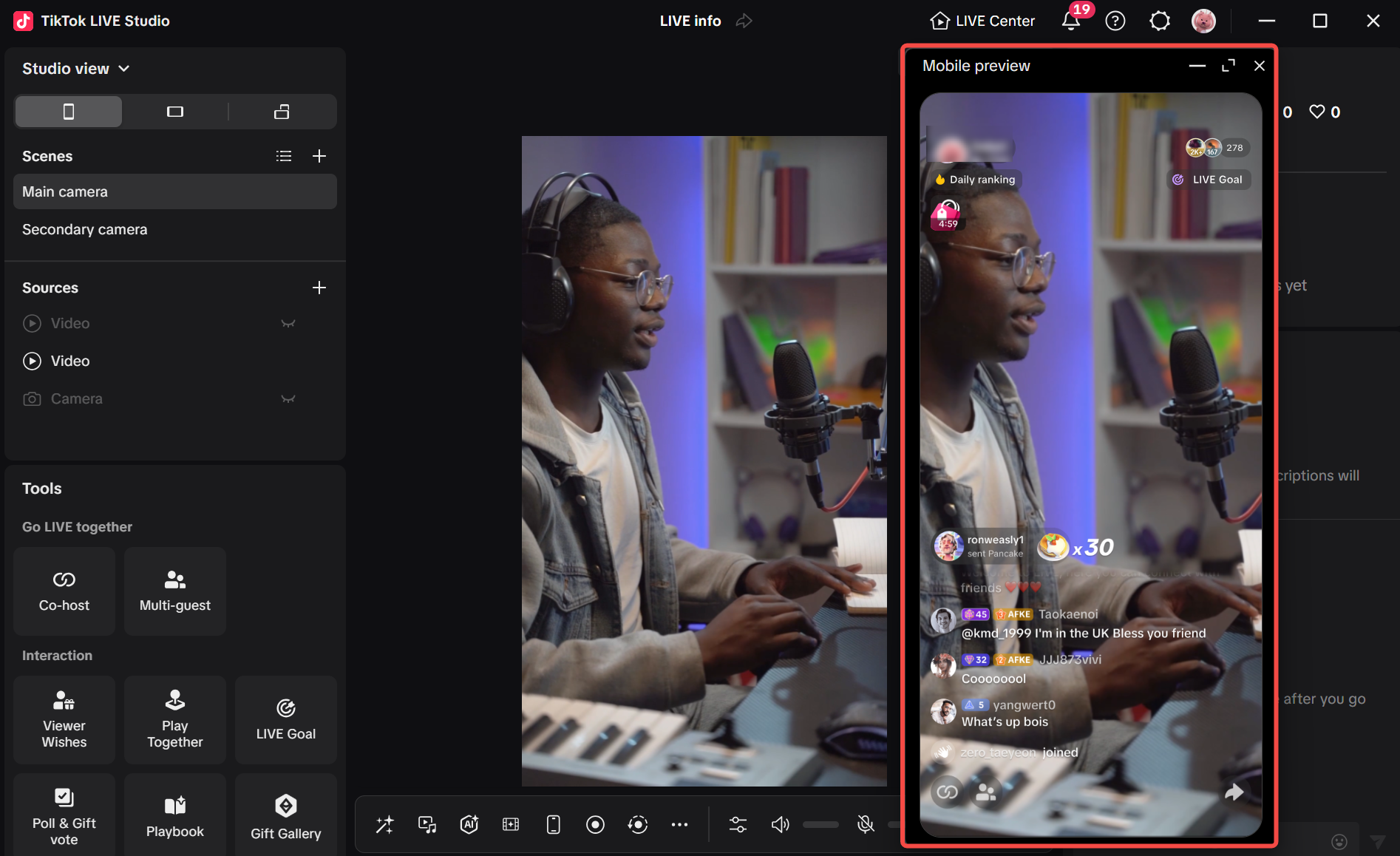
Bản thân cửa sổ xem trước hữu ích vì nó cho thấy stream trông thế nào dưới dạng LIVE dọc, không chỉ vị trí nút. Điều đó giúp đánh giá độ đọc, khoảng cách và các phần tử UI nổi có làm phân tâm khỏi chủ thể chính hay không dễ hơn.
Cách dùng xem trước thực tế:
- Kiểm tra cảnh mở đầu trước khi lên sóng.
- Chuyển sang một hoặc hai cảnh thay thế và đảm bảo khung hình vẫn ổn.
- Kiểm tra lại xem trước sau khi thêm overlay, nguồn hoặc widget chat mới.
Lỗi thường gặp là dùng xem trước một lần rồi cho rằng mọi cảnh đều an toàn. Nếu stream thường đổi bố cục, xem trước nên là phần thói quen trước khi live, không phải sự tò mò một lần.
Khi nào nên ghi hình LIVE cục bộ
Ghi hình có giá trị dù mục tiêu chính của bạn là buổi live.
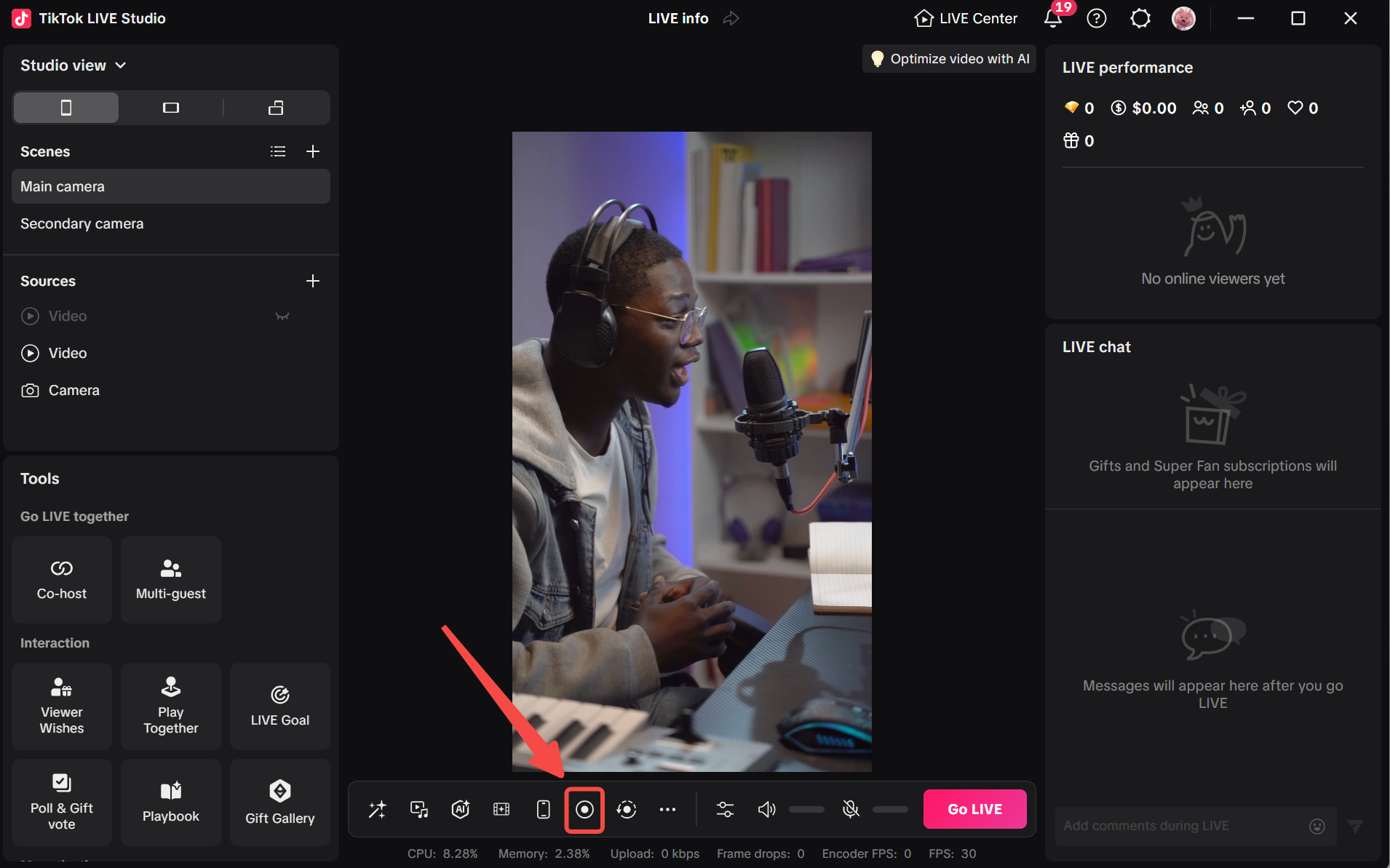
Ghi hình cục bộ hữu ích khi bạn muốn:
- cắt highlight cho clip ngắn
- xem lại nhịp độ, thay đổi camera và lỗi
- lưu phiên bản sạch hơn để dùng lại sau
- kiểm tra chính xác điều gì đã xảy ra khi có sự cố kỹ thuật
Ghi hình đặc biệt hữu ích khi bạn vẫn đang cải thiện quy trình vận hành. Bản phát lại cho phép xem việc đổi cảnh có gượng không, khoảng im lặng có dài hơn dự kiến không, hay lời kêu gọi hành động có đạt như bạn nghĩ không.
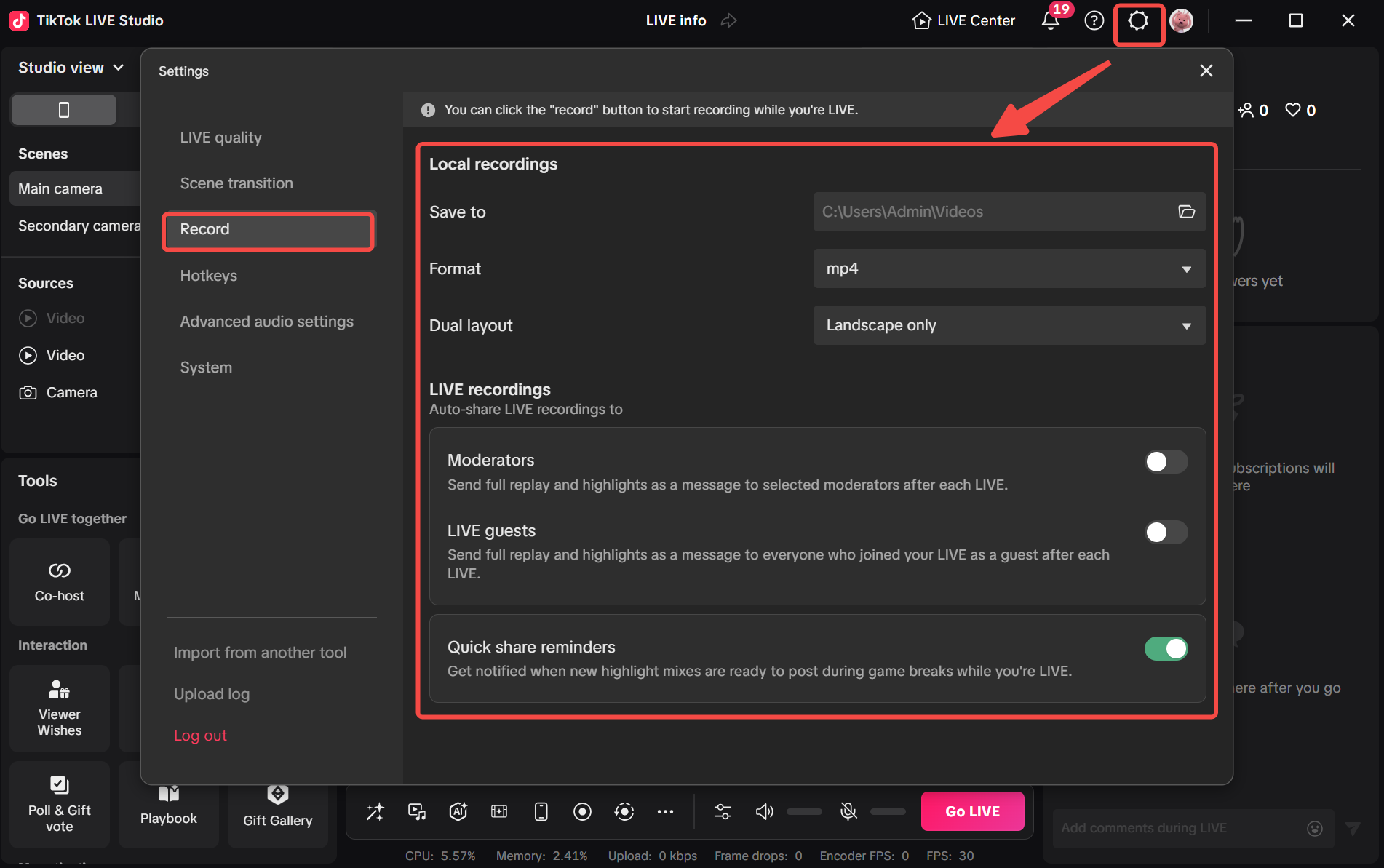
Panel cài đặt quan trọng vì nó cho thấy ghi hình không chỉ là nút bật/tắt. Bạn có thể định nghĩa nơi lưu file, định dạng muốn dùng và cách xử lý bố cục đã ghi. Đáng kiểm tra trước stream, không phải sau khi nhận ra ghi hình khó dùng.
Hai quy tắc hữu ích:
- ghi khi stream có nội dung tái sử dụng, dạy học hoặc đoạn có kế hoạch mà bạn có thể muốn cắt sau
- bỏ qua ghi hình chỉ khi dung lượng hoặc đơn giản hóa quy trình quan trọng hơn việc xem lại sau
Lỗi thường gặp là quên ghi hình có đang chạy hay không. Một lỗi khác là không bao giờ kiểm tra vị trí lưu hoặc định dạng cho đến sau khi stream kết thúc. Nếu bạn quan tâm đến clip, hãy xác nhận cả trạng thái ghi hình và cài đặt ghi hình trước phần quan trọng nhất của stream.
Chat LIVE và LIVE Center giúp theo dõi stream thế nào
Chat không chỉ là nơi tin nhắn xuất hiện. Đó còn là nơi bạn thấy nhịp độ, chủ đề và lời kêu gọi hành động có thực sự đến được người xem hay không.
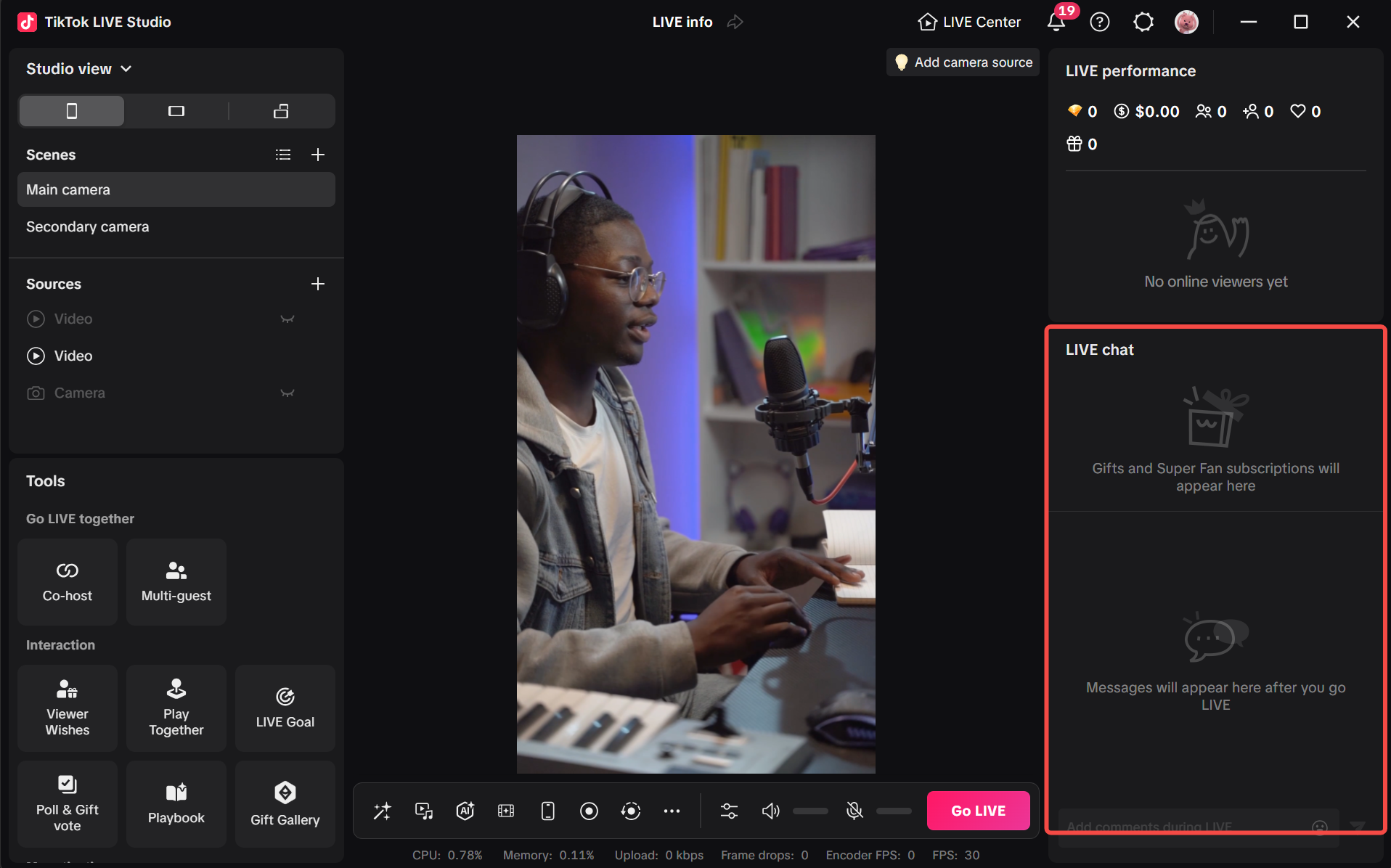
Panel chat hiển thị giúp:
- chào người xem nhanh
- nhận ra câu hỏi lặp lại
- phát hiện nhầm lẫn trước khi thành vấn đề lớn
- phối hợp với moderator hoặc luồng Co-host
Panel quan trọng nhất khi bạn dùng nó như bộ đọc tín hiệu thay vì feed gây phân tâm. Nếu ba người xem hỏi cùng một câu, đó thường là chỉ dẫn nội dung: chậm lại, giải thích lại hoặc đổi cảnh để trả lời rõ hơn.
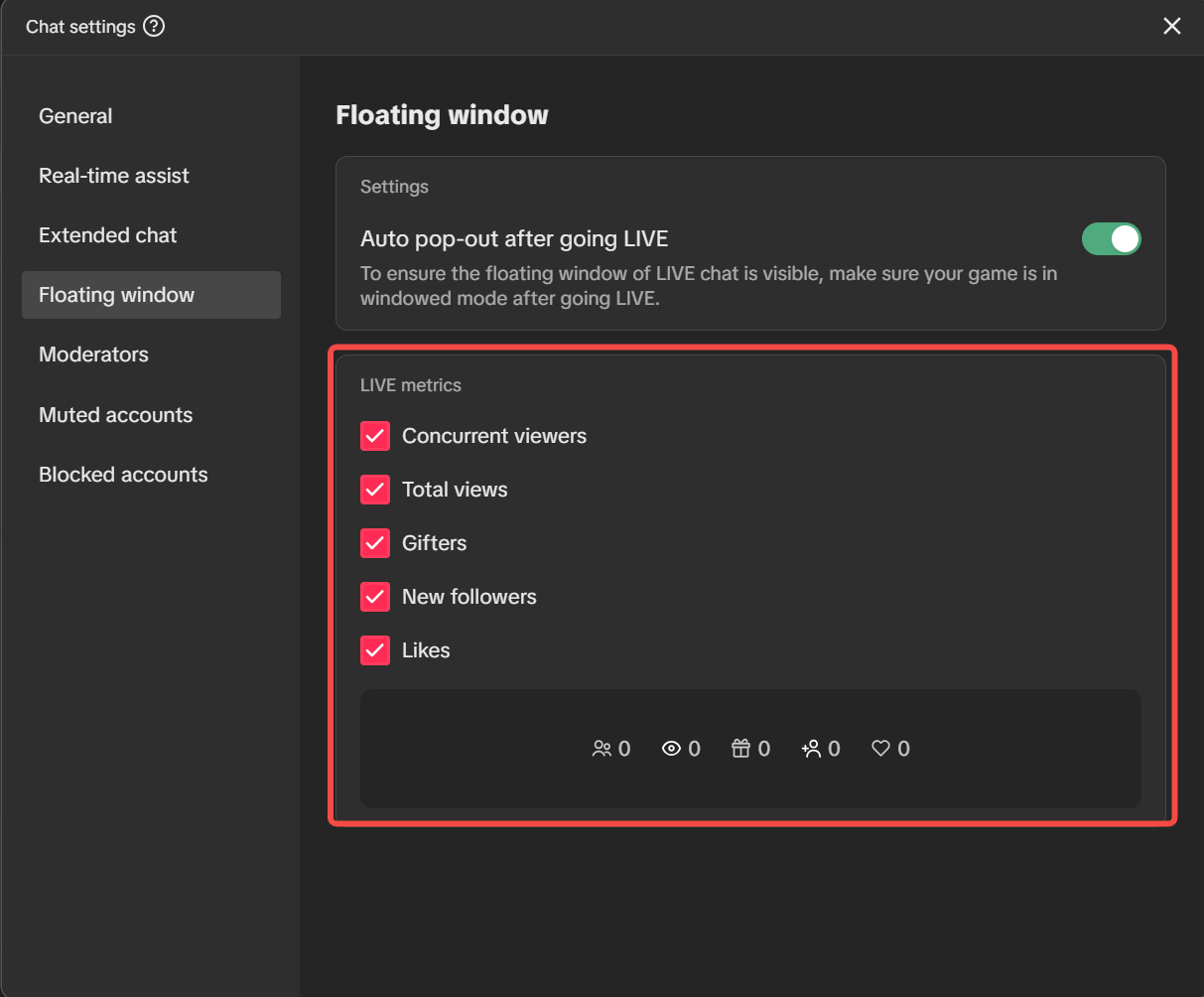
Cài đặt cửa sổ nổi thêm một lớp hữu ích. Nếu canvas chính đã cảm thấy bận, chế độ pop-out hoặc nổi có thể giúp theo dõi chat và số liệu nhanh dễ hơn mà không phải liên tục đảo mắt khắp giao diện. Đặc biệt hữu ích khi bạn muốn giữ joins, likes, quà tặng và số người xem hiển thị trong khi vẫn tập trung vào vùng nội dung.
Quy trình chat thực tế:
- Giữ panel chat chính hoặc chế độ xem chat nổi hiển thị.
- Theo dõi câu hỏi lặp lại thay vì phản ứng từng tin nhắn.
- Dùng moderator, tài khoản tắt tiếng hoặc chặn khi chất lượng chat bắt đầu ảnh hưởng stream.
- Quay sự chú ý về nội dung chính sau khi xử lý vấn đề trước mắt.
LIVE Center thêm góc nhìn hiệu suất rộng hơn giúp bạn đọc stream vượt ra khỏi màn hình hiện tại.
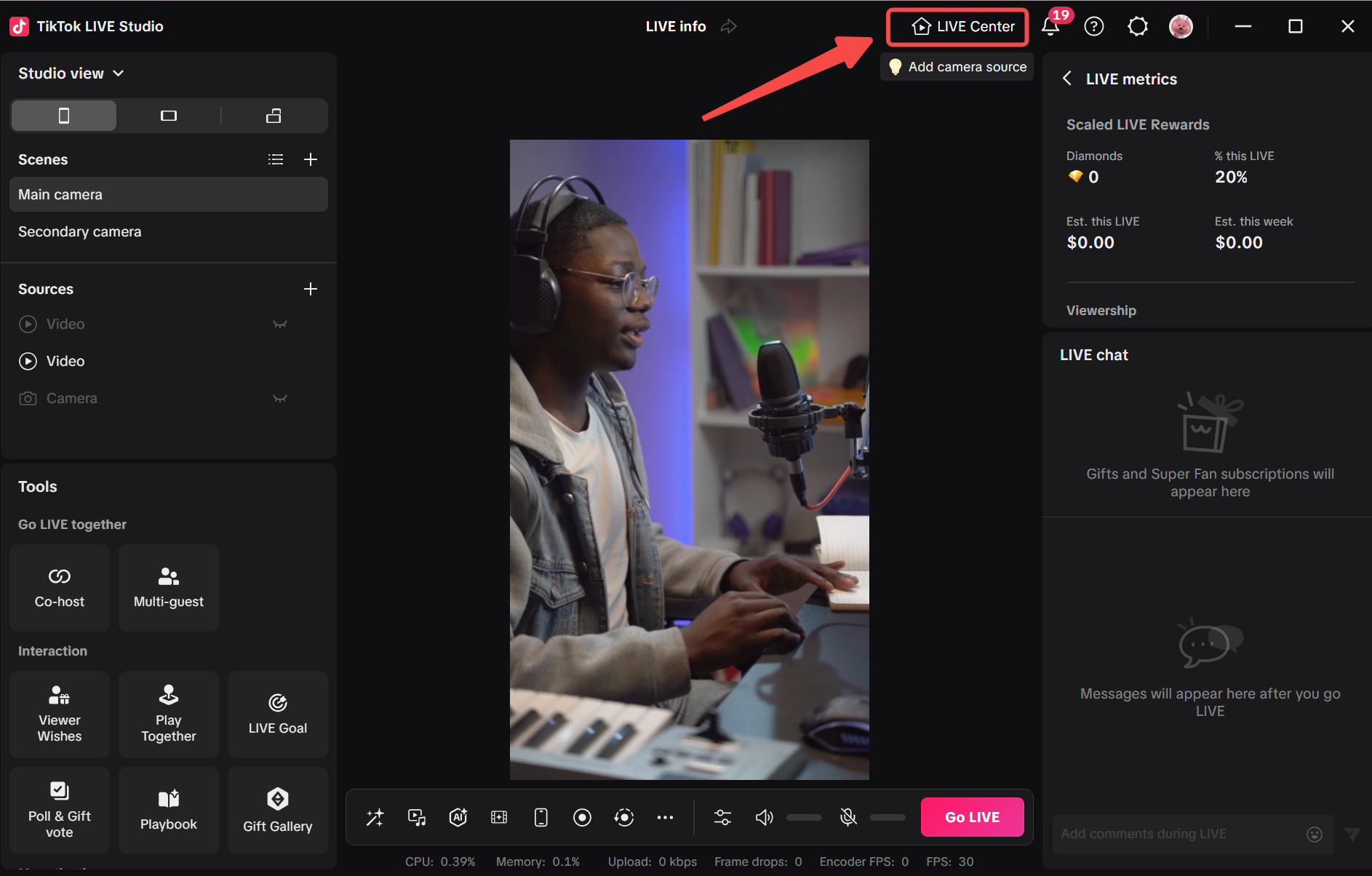
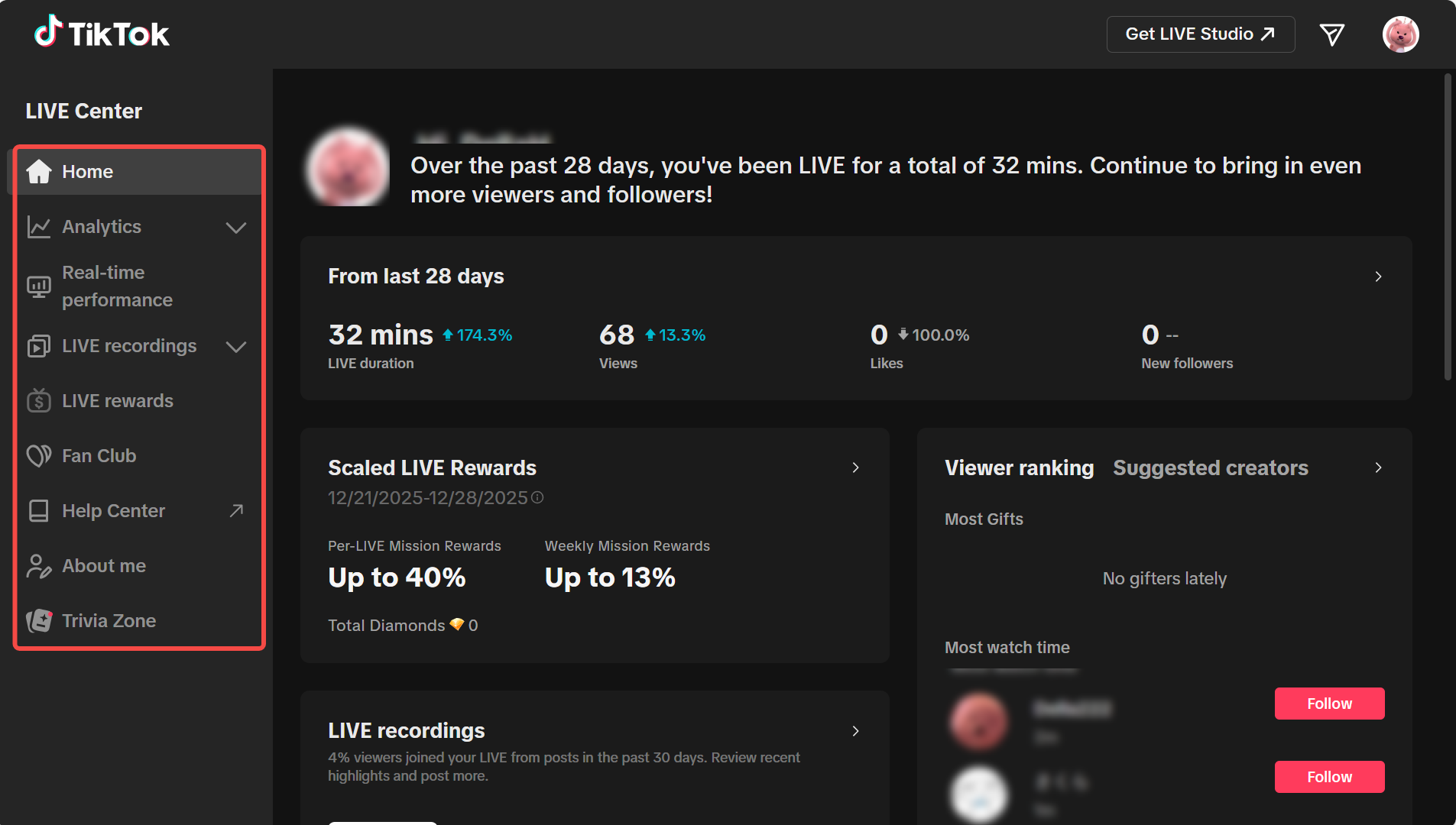
Số liệu hữu ích nhất khi bạn gắn chúng với việc vừa làm. Nếu lượt xem hoặc tương tác thay đổi sau đổi chủ đề, demo sản phẩm hoặc lời kêu gọi hành động, bạn có thể bắt đầu học điều gì tạo momentum. Góc nhìn LIVE Center đầy đủ hơn cũng hữu ích vì đặt hiệu suất, ghi hình, phần thưởng và các mục xem lại sau stream như một phần của một quy trình thay vì một hộp số liệu riêng lẻ.
Quy tắc đơn giản cho người mới:
- dùng chat để hiểu nhu cầu tức thì của khán giả
- dùng LIVE Center để hiểu momentum stream rộng hơn và mẫu xem lại theo thời gian
Một lỗi thường gặp là nhìn chằm chằm số liệu mà không có ngữ cảnh. Số chỉ hữu ích khi bạn gắn chúng với một khoảnh khắc trong stream.
Cách thiết lập phím tắt hữu ích
Phím tắt hiệu quả nhất khi bạn gán chúng cho một số ít hành động cần lặp lại.
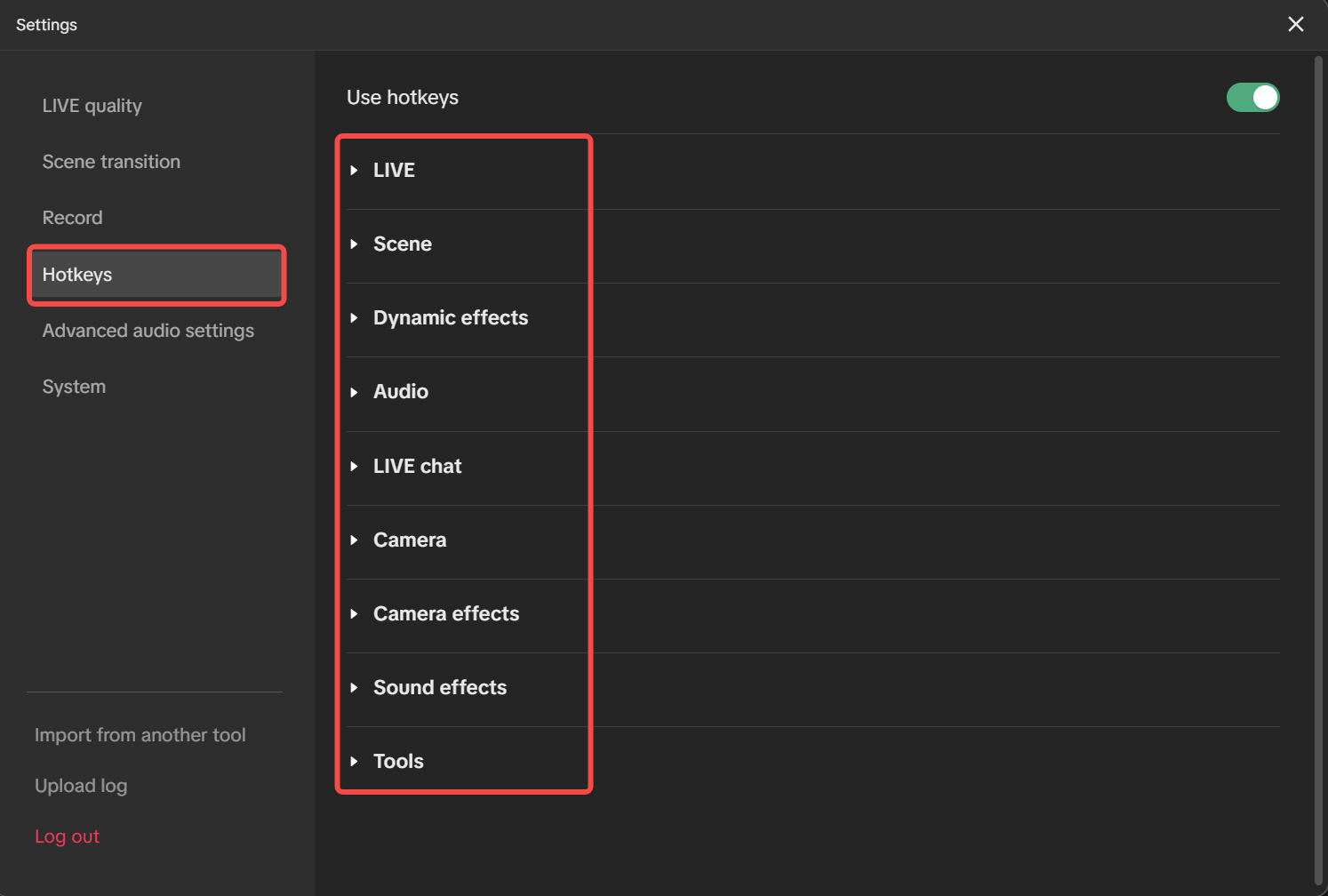
Ứng viên phím tắt tốt cho người mới:
- chuyển sang cảnh chính
- chuyển sang cảnh phụ
- tắt/bật mic
- hiện/ẩn chat nếu quy trình của bạn hỗ trợ
- kích hoạt hành động công cụ quan trọng bạn thường dùng
Lý do panel cài đặt này quan trọng không phải vì mọi tùy chọn phải dùng. Mà vì nó cho thấy LIVE Studio nhóm hành vi vận hành theo danh mục thế nào. Điều đó giúp xây dựng bộ phím tắt ngắn, có chủ đích thay vì gán shortcut ngẫu nhiên khắp nơi.
Quy trình thiết lập thực tế:
- Liệt kê hành động bạn thực hiện thường xuyên nhất trong stream.
- Chọn chỉ ba đến năm hành động thực sự tiết kiệm thời gian.
- Thử trong buổi diễn tập ngắn.
- Xóa phím tắt nào bạn hay quên hoặc nhấn nhầm.
Mục tiêu là tốc độ không gây rối. Gán quá nhiều phím tắt quá sớm dễ quên hoặc nhấn nhầm. Bắt đầu nhỏ và chỉ thêm khi các hành động cốt lõi đã tự động.
Thói quen vận hành đơn giản cho người mới
Thói quen trước và trong live đáng tin cậy có thể như sau:
- Kiểm tra xem trước di động để tự tin về bố cục.
- Xác nhận cài đặt ghi hình và bắt đầu ghi nếu muốn tư liệu tái sử dụng.
- Giữ chat hoặc chế độ xem chat nổi đủ hiển thị để trả lời tự nhiên.
- Xem LIVE Center khi muốn đọc momentum tổng thể hoặc xem lại kết quả sau.
- Chỉ dùng phím tắt cho hành động cần nhất.
Thói quen này quan trọng vì giảm mệt mỏi quyết định. Thay vì ứng biến mỗi lựa chọn điều khiển, bạn đã biết mẫu vận hành của mình.
Một số lỗi người mới nên tránh:
- kiểm tra xem trước quá muộn
- chỉ ghi sau khi đoạn quan trọng đã bắt đầu
- để chat ra khỏi sự chú ý quá lâu
- gán quá nhiều phím tắt cùng lúc
- đọc số liệu mà không gắn với hành động stream
Nếu sửa những lỗi đó sớm, stream của bạn sẽ cảm thấy kiểm soát hơn ngay.
Tóm tắt
Xem trước di động, ghi hình, chat, LIVE Center và phím tắt giúp TikTok LIVE Studio dễ quản lý hơn nhiều. Chúng giúp nhận ra vấn đề sớm hơn, phản ứng nhanh hơn và xem lại stream thông minh hơn sau đó.
Khi các điều khiển này cảm thấy tự nhiên, bạn sẵn sàng chuyển sang các công cụ engagement làm stream tương tác hơn với người xem.