Cómo descargar, instalar e iniciar sesión en TikTok LIVE Studio
2026-03-07
Cómo descargar, instalar e iniciar sesión en TikTok LIVE Studio
Si estás listo para transmitir desde el escritorio, el primer paso es sencillo: descarga TikTok LIVE Studio desde el sitio web oficial de TikTok, instálalo en tu ordenador e inicia sesión con la cuenta que planeas usar para LIVE.
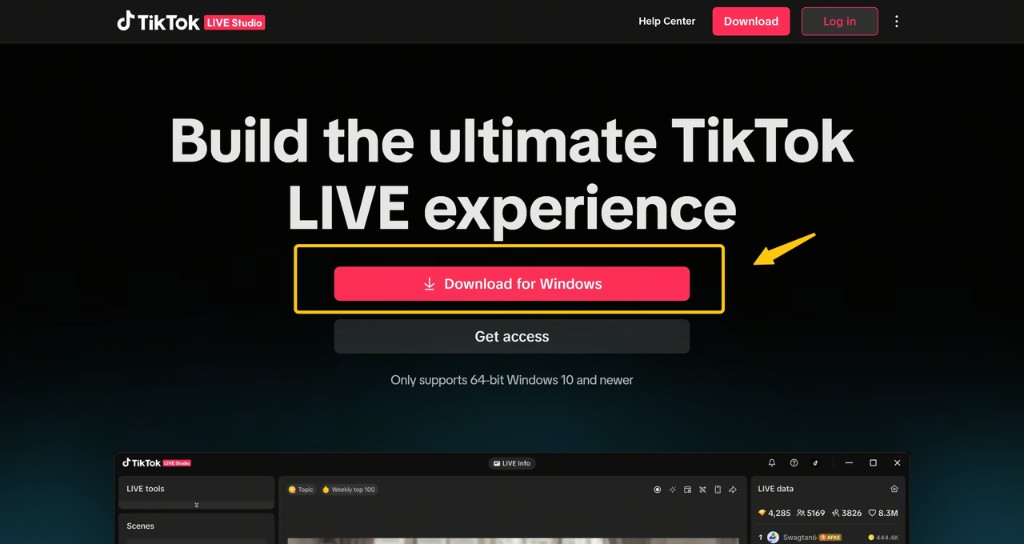
Empezar es bastante simple. LIVE Studio está disponible para Windows y macOS, y la URL de descarga oficial es tiktok.com/studio/download.
Antes de empezar
Antes de descargar nada, asegúrate de que se cumplan dos requisitos básicos:
- estás usando un dispositivo de escritorio compatible
- inicias sesión con la cuenta de TikTok desde la que quieres transmitir
LIVE Studio está disponible en Windows y macOS. Eso significa que no necesitas usar instaladores no oficiales ni paquetes de terceros para empezar.
Paso 1: Ir a la página de descarga oficial
Hay una única ubicación de descarga oficial:
https://www.tiktok.com/studio/download
Usa la página oficial en lugar de sitios de terceros. Esto importa para la seguridad, la precisión de la versión y el acceso a las últimas actualizaciones del producto.
Por qué es importante:
- reduces la posibilidad de descargar un archivo desactualizado
- te mantienes alineado con la versión actual de escritorio de TikTok
- evitas riesgos de seguridad innecesarios
Paso 2: Elegir la versión correcta
En la página de descarga, elige la versión que coincida con tu sistema operativo:
- Windows
- macOS
LIVE Studio admite ambas plataformas. Si lo configuras por primera vez, este es también un buen momento para confirmar que tu dispositivo cumple el nivel de hardware recomendado para tu estilo de transmisión previsto.
Si solo planeas hacer una transmisión simple de talking-head, una configuración mínima o intermedia puede ser suficiente. Si quieres usar más efectos, Co-host, multi-guest o flujos de producción más exigentes, deberías comprobar si tu máquina se acerca más al rango recomendado o avanzado.
Paso 3: Instalar la aplicación
Después de descargar el instalador:
- abre el archivo descargado
- sigue los pasos de instalación para tu sistema operativo
- permite que la aplicación termine la configuración por completo antes de iniciarla
El flujo de instalación suele ser sencillo, pero ayuda ser deliberado:
- asegúrate de que el instalador termine antes de abrir la aplicación
- evita interrumpir la configuración a mitad de camino
- inicia la aplicación solo después de que la instalación esté completamente terminada
En términos prácticos, el instalador en sí suele ser la parte fácil. Lo que importa más es lo que ocurre justo después del inicio: iniciar sesión con la cuenta correcta de TikTok y comprobar si esa cuenta ya tiene acceso LIVE.
Paso 4: Abrir LIVE Studio e iniciar sesión
Una vez instalada la aplicación, inicia LIVE Studio e inicia sesión con tu cuenta de TikTok.
Este paso importa porque LIVE Studio no es un codificador genérico. Es el producto de transmisión de escritorio propio de TikTok, por lo que el acceso a nivel de cuenta, la elegibilidad de funciones y el estado LIVE dependen del perfil de TikTok que uses.
Usa la cuenta que:
- ya tiene historial LIVE si aplica
- está destinada a tus futuras transmisiones
- coincide con tu identidad de creador o marca
Si inicias sesión con la cuenta equivocada, podrías pensar que el producto tiene un problema cuando el verdadero problema es la elegibilidad de la cuenta.
Paso 5: Comprobar tu estado de acceso LIVE
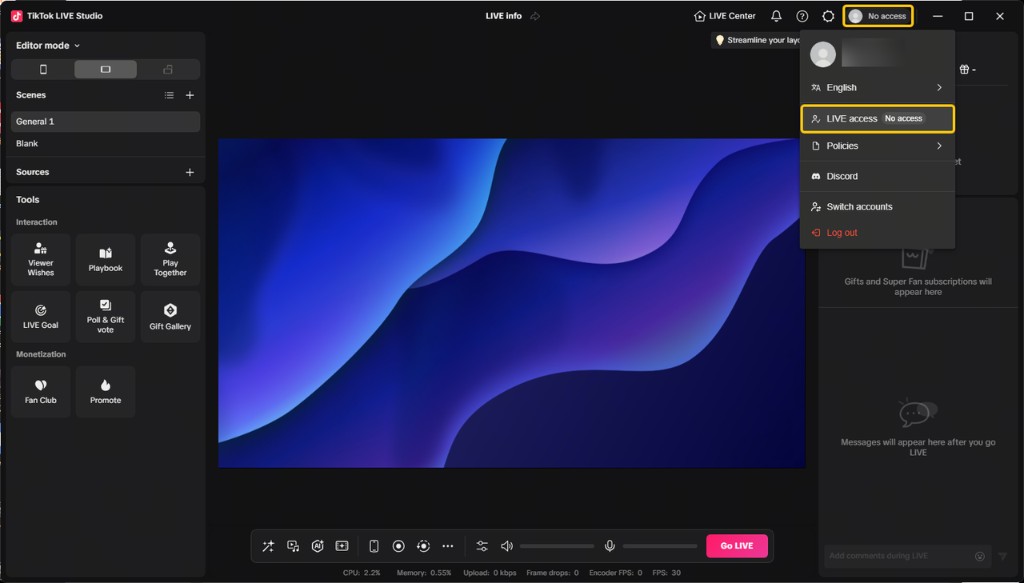
Los creadores activos de TikTok LIVE pueden abrir LIVE Studio y comprobar su estado de acceso LIVE en la esquina superior derecha. Si son elegibles, pueden hacer clic en Tu acceso LIVE para solicitar o continuar.
Esto significa que la instalación y el inicio de sesión son solo parte del flujo de incorporación. Debes verificar el acceso inmediatamente después de iniciar sesión para saber si puedes transmitir de inmediato o si necesitas solicitar primero.
Requisitos de acceso por defecto
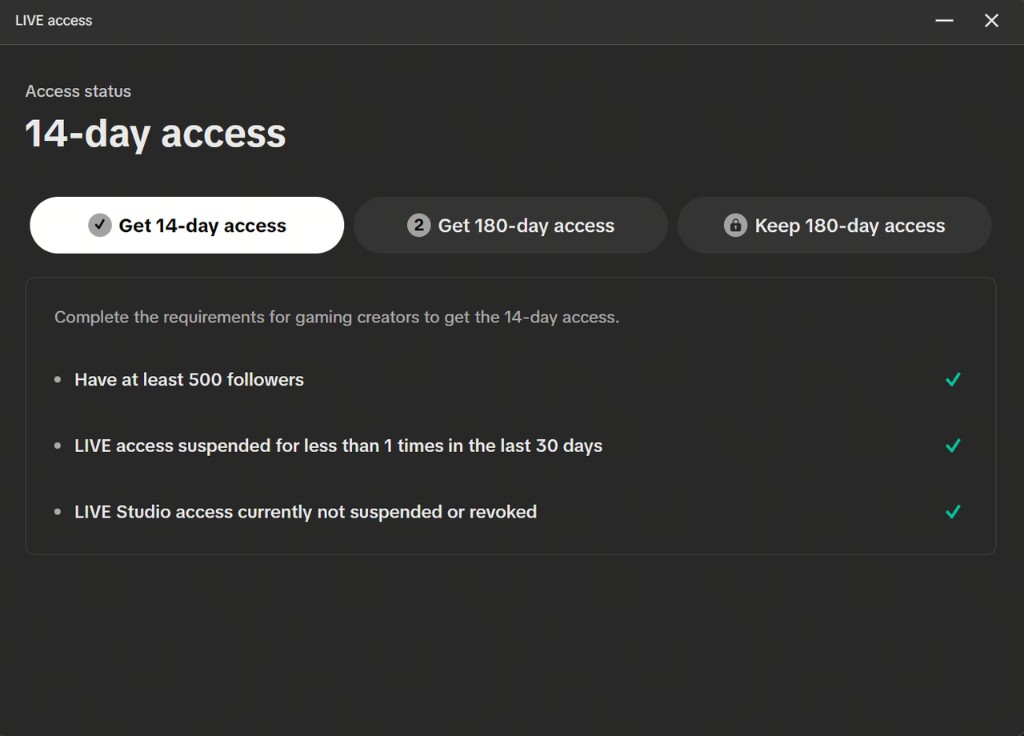
Antes de asumir que falta el acceso por un problema de software, comprueba primero los requisitos básicos. Varían según el país o la región y pueden cambiar sin previo aviso, pero las condiciones de referencia descritas para el acceso a LIVE Studio son:
- tu cuenta de TikTok fue creada hace al menos 30 días
- has hecho al menos un LIVE en los últimos 180 días
- cada LIVE duró al menos 25 minutos
- tienes al menos 500 seguidores
- tu acceso LIVE no ha sido suspendido en los últimos 30 días
- no hay suspensión o revocación de acceso actual
Cómo puede verse la pantalla de estado de acceso
Cuando el acceso está disponible o parcialmente desbloqueado, puedes ver una pantalla de estado de acceso dentro de LIVE Studio. Por ejemplo, algunos creadores pueden ver una fase de acceso de 14 días antes de alcanzar una ventana de acceso más larga.
En este punto, pregúntate:
- ¿Puedo ver mi estado de acceso LIVE?
- ¿La cuenta parece elegible?
- ¿Necesito enviar una solicitud?
¿Qué pasa si eres un creador de otra plataforma?
También hay un caso común que vale la pena mencionar: usuarios que son streamers activos en otros sitios pero aún no son creadores activos de TikTok LIVE.
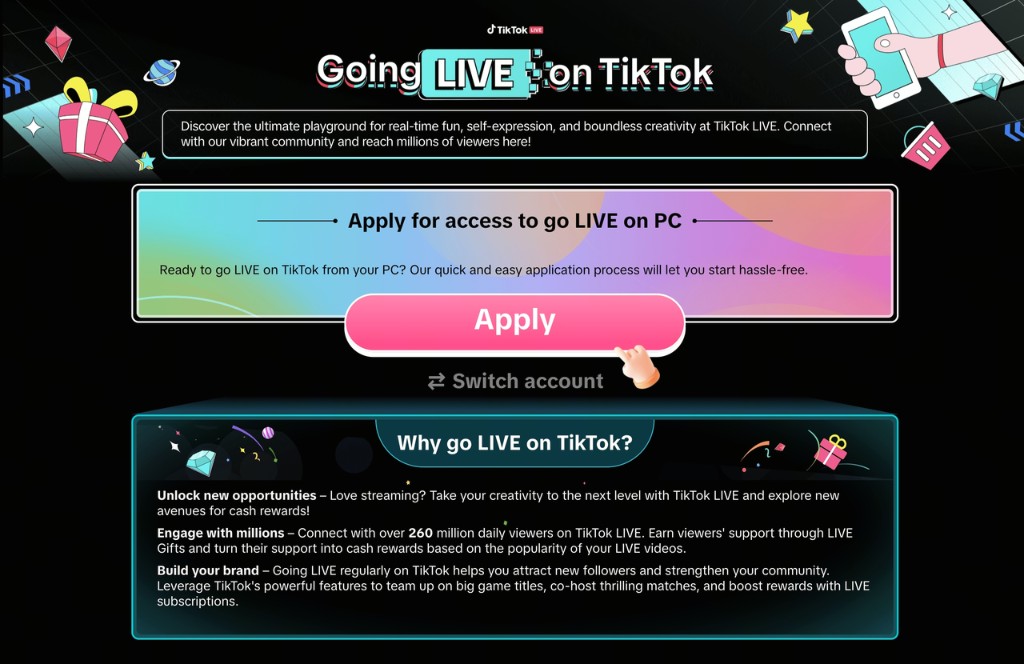
Si aún no eres un creador activo en TikTok, LIVE Studio puede redirigirte a una página de solicitud después de hacer clic en Tu acceso LIVE. Desde ahí, puedes enviar un formulario de solicitud.
Eso es útil porque muestra que la instalación no está bloqueada solo para usuarios de TikTok LIVE de larga data. Sin embargo, la aprobación sigue regida por las condiciones de acceso de TikTok y las reglas regionales.
Si eres un creador LIVE activo en TikTok
Abre LIVE Studio y comprueba la esquina superior derecha de la interfaz. Desde ahí, haz clic en Tu acceso LIVE para revisar tu estado o continuar el flujo de acceso.
Si eres un streamer en otras plataformas
Si aún no eres un creador activo en TikTok, hacer clic en Tu acceso LIVE puede enviarte a una página de solicitud donde puedes solicitar acceso LIVE en PC.
Errores comunes a evitar
Descargar desde la fuente incorrecta
Usa siempre la página de descarga oficial. Evita espejos, instaladores republicados o enlaces de tutoriales aleatorios.
Iniciar sesión con la cuenta incorrecta de TikTok
Si usas accidentalmente una cuenta personal cuando tu cuenta de creador tiene el historial necesario, el resultado de acceso puede parecer incorrecto.
Tratar el éxito de instalación como éxito de acceso
Instalar el software no significa automáticamente que seas elegible para transmitir. Comprueba el estado de acceso justo después del inicio de sesión.
Ignorar el soporte de plataforma y la realidad del sistema
Aunque la aplicación está disponible en Windows y macOS, tu rendimiento real sigue dependiendo de tu nivel de hardware y la complejidad de transmisión prevista.
Qué hacer justo después de la instalación
Una vez instalado LIVE Studio e iniciada sesión, tus próximos pasos deberían ser:
- verificar el acceso LIVE comprobando Tu acceso LIVE dentro de la aplicación
- revisar tu ordenador frente a los requisitos del sistema antes de planificar transmisiones más exigentes
- planificar tu configuración de cámara, iluminación y micrófono si quieres mejor calidad de producción
- aprender la interfaz principal antes de tu primera transmisión para que el producto sea predecible durante la configuración
Si quieres continuar en el orden más práctico, los próximos temas a leer son:
- Cómo obtener acceso a TikTok LIVE Studio
- Requisitos del sistema de TikTok LIVE Studio explicados
- Interfaz y panel de control de TikTok LIVE Studio explicados
Esa secuencia es más efectiva que saltar directamente a una sesión en vivo sin comprobar la preparación.
Resumen
Para descargar e instalar TikTok LIVE Studio, ve a la página oficial en tiktok.com/studio/download, elige la versión correcta de Windows o macOS, completa la instalación e inicia sesión con la cuenta de TikTok desde la que planeas transmitir.
El paso de seguimiento más importante es comprobar tu estado de acceso LIVE dentro de la aplicación. La instalación te lleva al producto, pero la elegibilidad de la cuenta determina si puedes transmitir realmente. Si el acceso no está disponible de inmediato, revisa los requisitos por defecto y sigue la ruta de solicitud integrada en el producto que coincida con tu situación de creador.