TikTok LIVE Studio Nasıl İndirilir, Kurulur ve Giriş Yapılır
2026-03-07
TikTok LIVE Studio Nasıl İndirilir, Kurulur ve Giriş Yapılır
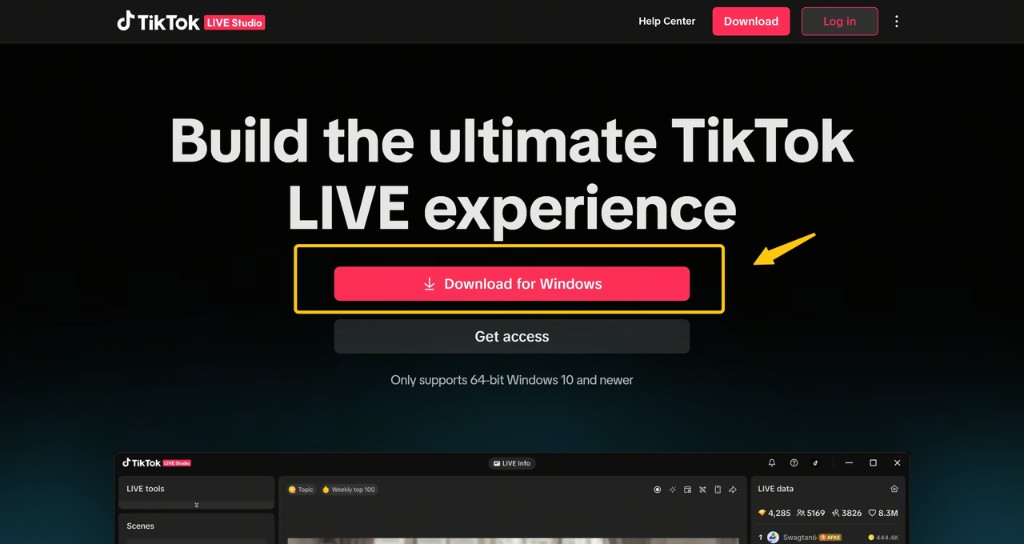
Masaüstünden yayın yapmaya hazırsanız, ilk adım basittir: TikTok'un resmi web sitesinden TikTok LIVE Studio'yu indirin, bilgisayarınıza kurun ve LIVE için kullanmayı planladığınız hesapla giriş yapın.
Başlamak oldukça kolay. LIVE Studio hem Windows hem de macOS için mevcuttur ve resmi indirme URL'si tiktok.com/studio/download adresindedir.
Başlamadan Önce
Herhangi bir şey indirmeden önce iki temel koşulun karşılandığından emin olun:
- desteklenen bir masaüstü cihaz kullanıyorsunuz
- yayın yapmak istediğiniz TikTok hesabıyla giriş yapıyorsunuz
LIVE Studio hem Windows hem de macOS'ta mevcuttur. Bu, başlamak için gayri resmi yükleyiciler veya üçüncü taraf paketler kullanmanız gerekmediği anlamına gelir.
Adım 1: Resmi İndirme Sayfasına Gidin
Tek bir resmi indirme konumu vardır:
https://www.tiktok.com/studio/download
Üçüncü taraf siteler yerine resmi sayfayı kullanın. Bu, güvenlik, sürüm doğruluğu ve en son ürün güncellemelerine erişim için önemlidir.
Neden önemli:
- güncel olmayan bir dosya indirme şansınızı azaltırsınız
- TikTok'un mevcut masaüstü sürümüyle uyumlu kalırsınız
- gereksiz güvenlik riskinden kaçınırsınız
Adım 2: Doğru Sürümü Seçin
İndirme sayfasında işletim sisteminize uyan sürümü seçin:
- Windows
- macOS
LIVE Studio her iki platformu da destekler. Bunu ilk kez kuruyorsanız, cihazınızın planladığınız yayın stili için önerilen donanım seviyesini karşılayıp karşılamadığını doğrulamak için de iyi bir andır.
Yalnızca basit bir talking-head yayını yapmayı planlıyorsanız, minimum veya orta düzey bir kurulum yeterli olabilir. Daha fazla efekt, Co-host, multi-guest veya daha ağır üretim iş akışları kullanmak istiyorsanız, makinenizin önerilen veya ileri düzey aralığa daha yakın olup olmadığını kontrol etmelisiniz.
Adım 3: Uygulamayı Kurun
Yükleyiciyi indirdikten sonra:
- indirilen dosyayı açın
- işletim sisteminiz için kurulum adımlarını takip edin
- uygulamayı başlatmadan önce kurulumun tamamen bitmesine izin verin
Kurulum akışı genellikle basittir, ancak bilinçli olmak yine de yardımcı olur:
- uygulamayı açmadan önce yükleyicinin bitmesini sağlayın
- kurulumu yarıda kesmekten kaçının
- kurulum tamamen tamamlandıktan sonra uygulamayı başlatın
Pratik olarak, yükleyicinin kendisi genellikle kolay kısımdır. Daha önemli olan, başlatmadan hemen sonra ne olduğudur: doğru TikTok hesabıyla giriş yapmak ve bu hesabın zaten LIVE erişimine sahip olup olmadığını kontrol etmek.
Adım 4: LIVE Studio'yu Açın ve Giriş Yapın
Uygulama kurulduktan sonra LIVE Studio'yu başlatın ve TikTok hesabınızla giriş yapın.
Bu adım önemlidir çünkü LIVE Studio genel bir kodlayıcı değildir. TikTok'un kendi masaüstü yayın ürünüdür, bu nedenle hesap düzeyinde erişim, özellik uygunluğu ve LIVE durumu kullandığınız TikTok profiline bağlıdır.
Şu özelliklere sahip hesabı kullanın:
- varsa zaten LIVE geçmişi olan
- gelecek yayınlarınız için tasarlanan
- içerik üretici veya marka kimliğinizle eşleşen
Yanlış hesapla giriş yaparsanız, asıl sorun hesap uygunluğu olduğunda ürünün bir sorunu olduğunu düşünebilirsiniz.
Adım 5: LIVE Erişim Durumunuzu Kontrol Edin
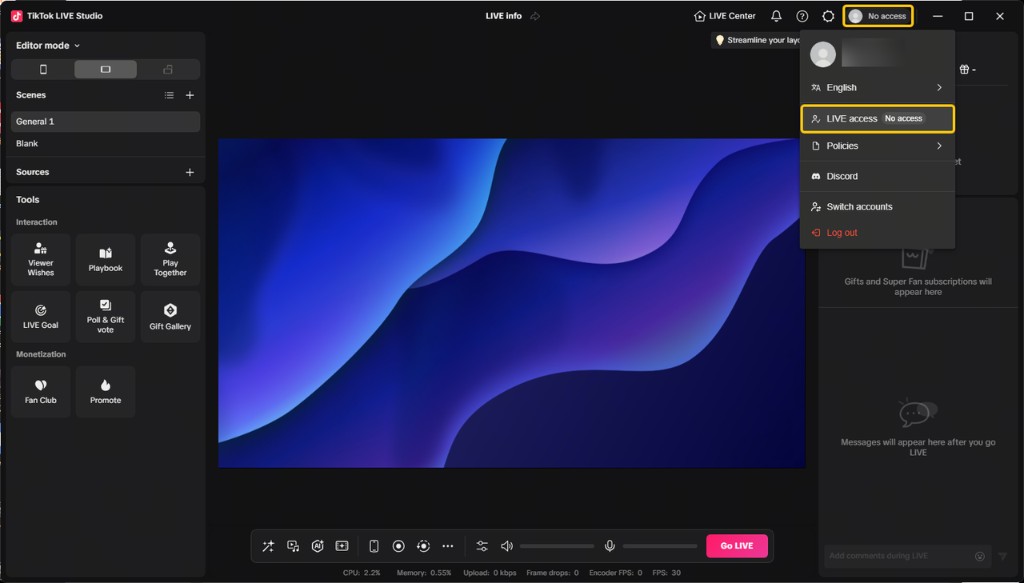
Aktif TikTok LIVE içerik üreticileri LIVE Studio'yu açabilir ve sağ üst köşede LIVE erişim durumlarını kontrol edebilir. Uygunlarsa, başvurmak veya devam etmek için LIVE Erişiminiz öğesine tıklayabilirler.
Bu, kurulum ve girişin yalnızca uyarlama akışının bir parçası olduğu anlamına gelir. Hemen yayına geçip geçemeyeceğinizi veya önce başvurmanız gerekip gerekmediğini bilmek için giriş yaptıktan hemen sonra erişimi doğrulamalısınız.
Varsayılan Erişim Gereksinimleri
Erişimin yazılım sorunu nedeniyle eksik olduğunu varsaymadan önce, önce temel gereksinimleri kontrol edin. Ülkeye veya bölgeye göre değişir ve önceden haber verilmeksizin değişebilir, ancak LIVE Studio erişimi için açıklanan temel koşullar şunlardır:
- TikTok hesabınız en az 30 gün önce oluşturuldu
- son 180 günde en az bir kez LIVE yaptınız
- her LIVE en az 25 dakika sürdü
- en az 500 takipçiniz var
- LIVE erişiminiz son 30 günde askıya alınmadı
- mevcut erişim askısı veya iptali yok
Erişim Durumu Ekranı Nasıl Görünebilir
Erişim mevcut veya kısmen açıldığında, LIVE Studio içinde bir erişim durumu ekranı görebilirsiniz. Örneğin, bazı içerik üreticileri daha uzun bir erişim penceresine ulaşmadan önce 14 günlük bir erişim aşaması görebilir.
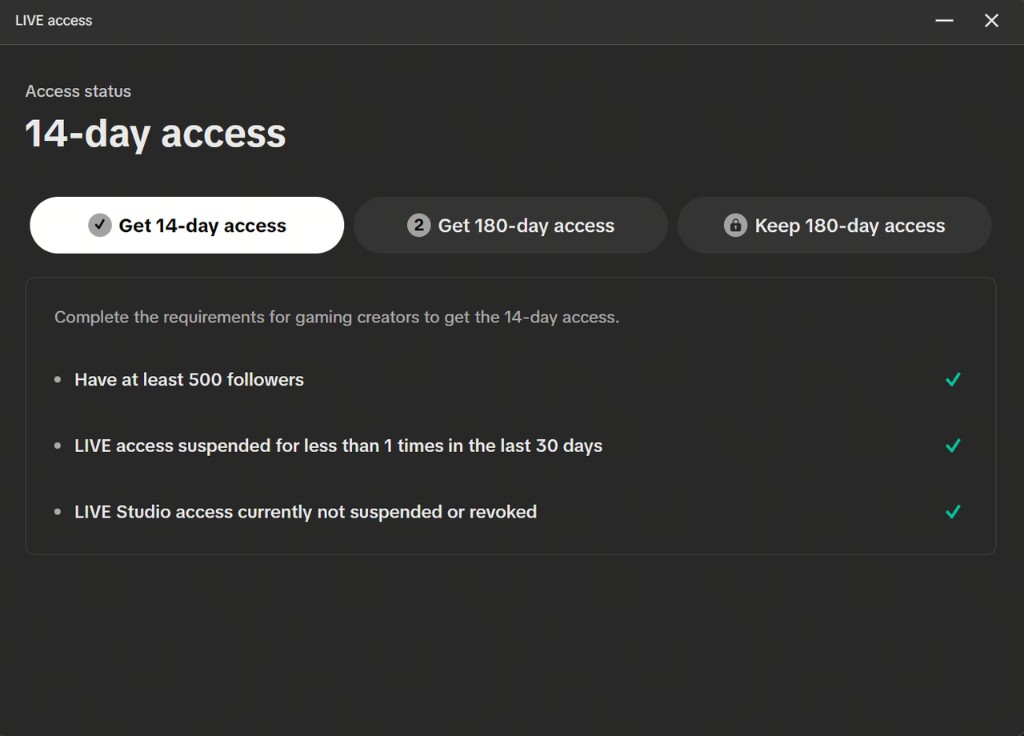
Bu aşamada kendinize sorun:
- LIVE erişim durumumu görebiliyor muyum?
- Hesap uygun görünüyor mu?
- Başvuru göndermem gerekiyor mu?
Başka Bir Platformdan İçerik Üreticisiyseniz Ne Olur?
Belirtmeye değer yaygın bir durum daha var: başka yerlerde aktif yayıncı olan ancak henüz aktif TikTok LIVE içerik üreticisi olmayan kullanıcılar.
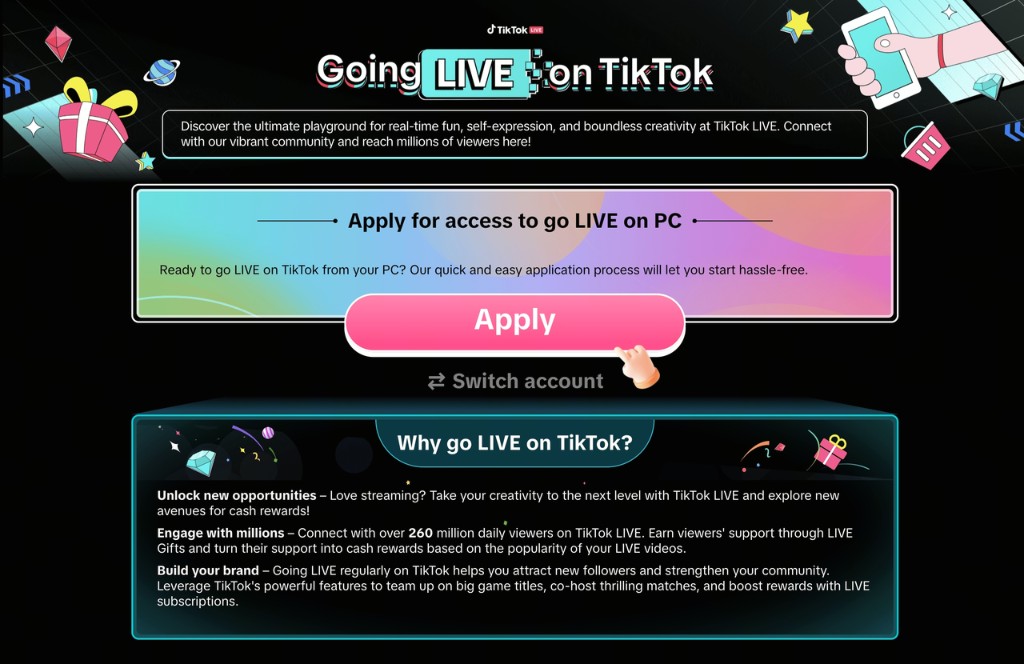
TikTok'ta henüz aktif bir içerik üreticisi değilseniz, LIVE Erişiminiz öğesine tıkladıktan sonra LIVE Studio sizi bir başvuru sayfasına yönlendirebilir. Oradan bir başvuru formu gönderebilirsiniz.
Bu faydalıdır çünkü kurulumun yalnızca uzun süredir TikTok LIVE kullanıcılarına kilitli olmadığını gösterir. Ancak onay hala TikTok'un erişim koşulları ve bölgesel kuralları tarafından yönetilir.
TikTok'ta Aktif LIVE İçerik Üreticisiyseniz
LIVE Studio'yu açın ve arayüzün sağ üst köşesini kontrol edin. Oradan durumunuzu incelemek veya erişim akışına devam etmek için LIVE Erişiminiz öğesine tıklayın.
Diğer Platformlarda Yayıncıysanız
Henüz TikTok'ta aktif bir içerik üreticisi değilseniz, LIVE Erişiminiz öğesine tıklamak sizi PC için LIVE erişimi başvurabileceğiniz bir başvuru sayfasına gönderebilir.
Kaçınılması Gereken Yaygın Hatalar
Yanlış kaynaktan indirme
Her zaman resmi indirme sayfasını kullanın. Aynalar, yeniden yayınlanan yükleyiciler veya rastgele eğitim bağlantılarından kaçının.
Yanlış TikTok hesabıyla giriş yapma
İçerik üretici hesabınız gerekli geçmişe sahipken yanlışlıkla kişisel bir hesap kullanırsanız, erişim sonucunuz yanlış görünebilir.
Kurulum başarısını erişim başarısıyla karıştırma
Yazılımı kurmak, yayın yapmaya uygun olduğunuz anlamına gelmez. Girişten hemen sonra erişim durumunu kontrol edin.
Platform desteğini ve sistem gerçeğini görmezden gelme
Uygulama Windows ve macOS'ta mevcut olsa bile, gerçek performansınız hala donanım seviyenize ve planlanan yayın karmaşıklığına bağlıdır.
Kurulumdan Hemen Sonra Ne Yapmalı
LIVE Studio kurulduktan ve giriş yaptıktan sonra, sonraki adımlarınız şunlar olmalıdır:
- uygulama içinde LIVE Erişiminiz öğesini kontrol ederek LIVE erişimini doğrulayın
- daha ağır yayınlar planlamadan önce bilgisayarınızı sistem gereksinimlerine karşı inceleyin
- daha iyi üretim kalitesi istiyorsanız kamera, aydınlatma ve mikrofon kurulumunuzu planlayın
- ilk yayınınızdan önce ana arayüzü öğrenin ki ürün kurulum sırasında tahmin edilebilir olsun
En pratik sırayla devam etmek istiyorsanız, okunacak sonraki konular:
- TikTok LIVE Studio'ya Nasıl Erişilir
- TikTok LIVE Studio Sistem Gereksinimleri Açıklandı
- TikTok LIVE Studio Arayüzü ve Kontrol Paneli Açıklandı
Bu sıra, hazırlığı kontrol etmeden doğrudan canlı bir oturuma atlamaktan daha etkilidir.
Özet
TikTok LIVE Studio'yu indirmek ve kurmak için tiktok.com/studio/download adresindeki resmi sayfaya gidin, doğru Windows veya macOS sürümünü seçin, kurulumu tamamlayın ve yayın yapmayı planladığınız TikTok hesabıyla giriş yapın.
En önemli takip adımı, uygulama içindeki LIVE erişim durumunuzu kontrol etmektir. Kurulum sizi ürüne getirir, ancak hesap uygunluğu gerçekten yayına geçip geçemeyeceğinizi belirler. Erişim hemen mevcut değilse, varsayılan gereksinimleri inceleyin ve içerik üretici durumunuza uyan ürün içi başvuru yolunu takip edin.