Cách tải xuống, cài đặt và đăng nhập TikTok LIVE Studio
2026-03-07
Cách tải xuống, cài đặt và đăng nhập TikTok LIVE Studio
Nếu bạn đã sẵn sàng phát trực tiếp từ máy tính để bàn, bước đầu tiên rất đơn giản: tải TikTok LIVE Studio từ trang web chính thức của TikTok, cài đặt trên máy tính và đăng nhập bằng tài khoản bạn dự định dùng cho LIVE.
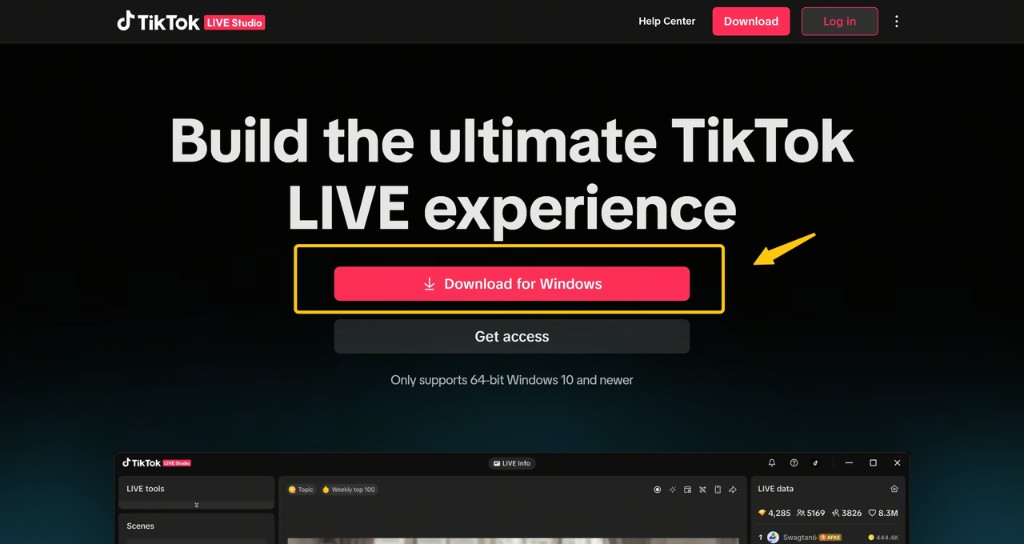
Bắt đầu khá đơn giản. LIVE Studio có sẵn cho cả Windows và macOS, và URL tải xuống chính thức là tiktok.com/studio/download.
Trước khi bắt đầu
Trước khi tải bất cứ thứ gì, hãy đảm bảo hai điều cơ bản sau:
- bạn đang dùng thiết bị máy tính để bàn được hỗ trợ
- bạn đăng nhập bằng tài khoản TikTok mà bạn muốn phát trực tiếp
LIVE Studio có sẵn trên cả Windows và macOS. Điều đó có nghĩa là bạn không cần dùng trình cài đặt không chính thức hay gói của bên thứ ba để bắt đầu.
Bước 1: Truy cập trang tải xuống chính thức
Có một vị trí tải xuống chính thức duy nhất:
https://www.tiktok.com/studio/download
Dùng trang chính thức thay vì các trang bên thứ ba. Điều này quan trọng cho bảo mật, độ chính xác phiên bản và quyền truy cập các bản cập nhật sản phẩm mới nhất.
Tại sao quan trọng:
- bạn giảm khả năng tải xuống tệp lỗi thời
- bạn luôn đồng bộ với phiên bản máy tính để bàn hiện tại của TikTok
- bạn tránh rủi ro bảo mật không cần thiết
Bước 2: Chọn đúng phiên bản
Trên trang tải xuống, chọn phiên bản phù hợp với hệ điều hành của bạn:
- Windows
- macOS
LIVE Studio hỗ trợ cả hai nền tảng. Nếu bạn đang thiết lập lần đầu, đây cũng là thời điểm tốt để xác nhận thiết bị của bạn đáp ứng mức phần cứng được khuyến nghị cho phong cách phát trực tiếp dự định.
Nếu bạn chỉ dự định phát trực tiếp talking-head đơn giản, cấu hình tối thiểu hoặc trung cấp có thể đủ. Nếu bạn muốn dùng thêm hiệu ứng, Co-host, multi-guest hoặc quy trình sản xuất nặng hơn, hãy kiểm tra xem máy của bạn có gần với mức khuyến nghị hoặc nâng cao hơn không.
Bước 3: Cài đặt ứng dụng
Sau khi tải trình cài đặt:
- mở tệp đã tải xuống
- làm theo các bước cài đặt cho hệ điều hành của bạn
- để ứng dụng hoàn tất thiết lập trước khi khởi chạy
Quy trình cài đặt thường khá đơn giản, nhưng vẫn nên cẩn thận:
- đảm bảo trình cài đặt hoàn tất trước khi mở ứng dụng
- tránh gián đoạn thiết lập giữa chừng
- chỉ khởi chạy ứng dụng sau khi cài đặt hoàn toàn xong
Thực tế, bản thân trình cài đặt thường là phần dễ. Điều quan trọng hơn là những gì xảy ra ngay sau khi khởi chạy: đăng nhập bằng đúng tài khoản TikTok và kiểm tra xem tài khoản đó đã có quyền truy cập LIVE chưa.
Bước 4: Mở LIVE Studio và đăng nhập
Sau khi cài đặt ứng dụng, khởi chạy LIVE Studio và đăng nhập bằng tài khoản TikTok của bạn.
Bước này quan trọng vì LIVE Studio không phải là trình mã hóa thông thường. Đây là sản phẩm phát trực tiếp máy tính để bàn của chính TikTok, nên quyền truy cập cấp tài khoản, đủ điều kiện tính năng và trạng thái LIVE đều phụ thuộc vào hồ sơ TikTok bạn dùng.
Dùng tài khoản:
- đã có lịch sử LIVE nếu có
- dành cho các buổi phát trực tiếp tương lai của bạn
- phù hợp với danh tính người sáng tạo hoặc thương hiệu của bạn
Nếu đăng nhập sai tài khoản, bạn có thể nghĩ sản phẩm có vấn đề trong khi nguyên nhân thực sự là đủ điều kiện tài khoản.
Bước 5: Kiểm tra trạng thái quyền truy cập LIVE
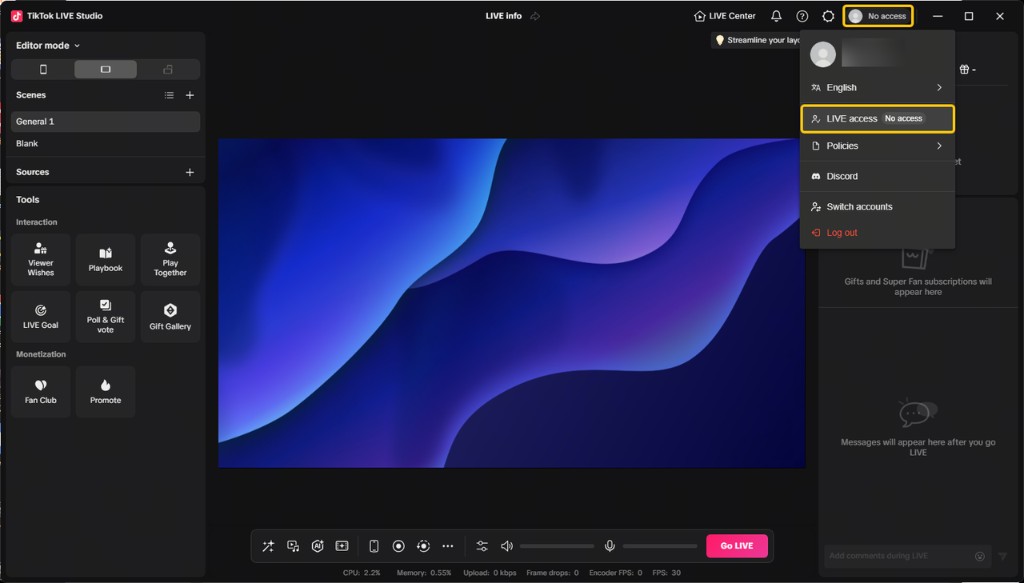
Người sáng tạo TikTok LIVE đang hoạt động có thể mở LIVE Studio và kiểm tra trạng thái quyền truy cập LIVE ở góc trên bên phải. Nếu đủ điều kiện, họ có thể nhấp vào Quyền truy cập LIVE của bạn để đăng ký hoặc tiếp tục.
Điều này có nghĩa là cài đặt và đăng nhập chỉ là một phần của quy trình onboarding. Bạn nên xác minh quyền truy cập ngay sau khi đăng nhập để biết có thể phát trực tiếp ngay hay cần đăng ký trước.
Yêu cầu quyền truy cập mặc định
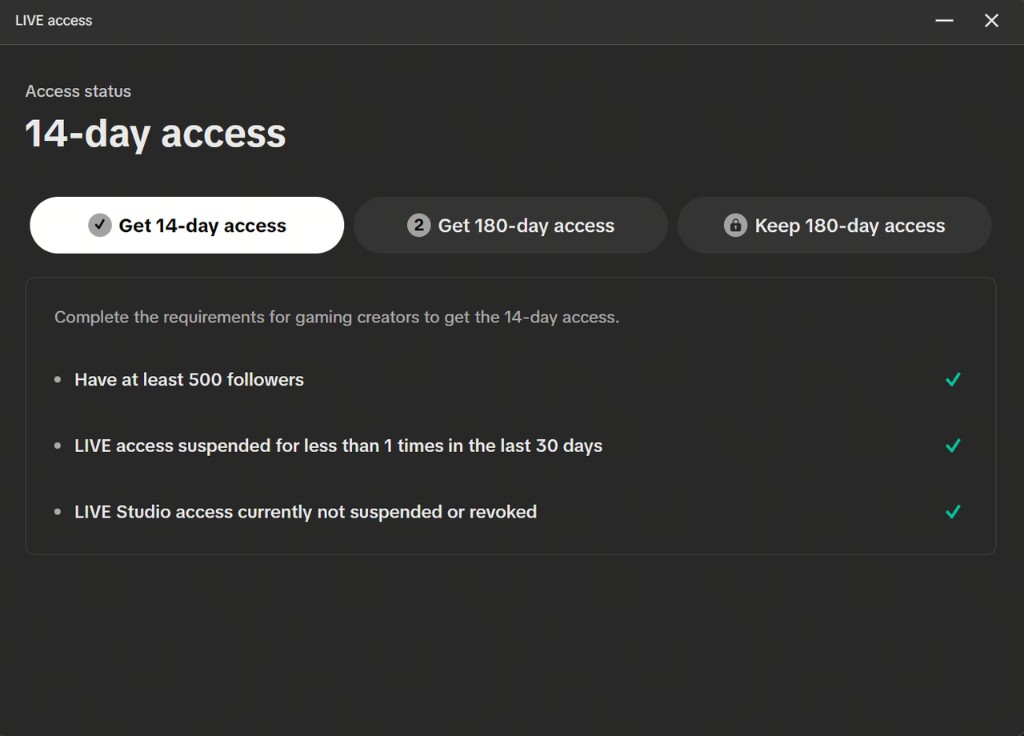
Trước khi cho rằng thiếu quyền truy cập do sự cố phần mềm, hãy kiểm tra các yêu cầu cơ bản trước. Chúng thay đổi theo quốc gia hoặc khu vực và có thể thay đổi mà không cần thông báo trước, nhưng các điều kiện cơ bản được mô tả cho quyền truy cập LIVE Studio là:
- tài khoản TikTok của bạn đã được tạo ít nhất 30 ngày trước
- bạn đã phát LIVE ít nhất một lần trong 180 ngày qua
- mỗi LIVE kéo dài ít nhất 25 phút
- bạn có ít nhất 500 người theo dõi
- quyền truy cập LIVE của bạn chưa bị tạm ngưng trong 30 ngày qua
- không có tạm ngưng hoặc thu hồi quyền truy cập hiện tại
Màn hình trạng thái quyền truy cập có thể trông như thế nào
Khi quyền truy cập có sẵn hoặc được mở khóa một phần, bạn có thể thấy màn hình trạng thái quyền truy cập trong LIVE Studio. Ví dụ, một số người sáng tạo có thể thấy giai đoạn quyền truy cập 14 ngày trước khi đạt cửa sổ quyền truy cập dài hơn.
Tại thời điểm này, hãy tự hỏi:
- Tôi có thể thấy trạng thái quyền truy cập LIVE của mình không?
- Tài khoản có vẻ đủ điều kiện không?
- Tôi có cần gửi đơn đăng ký không?
Nếu bạn là người sáng tạo từ nền tảng khác thì sao?
Cũng có trường hợp phổ biến đáng lưu ý: người dùng đang phát trực tiếp tích cực ở nơi khác nhưng chưa phải là người sáng tạo TikTok LIVE tích cực.
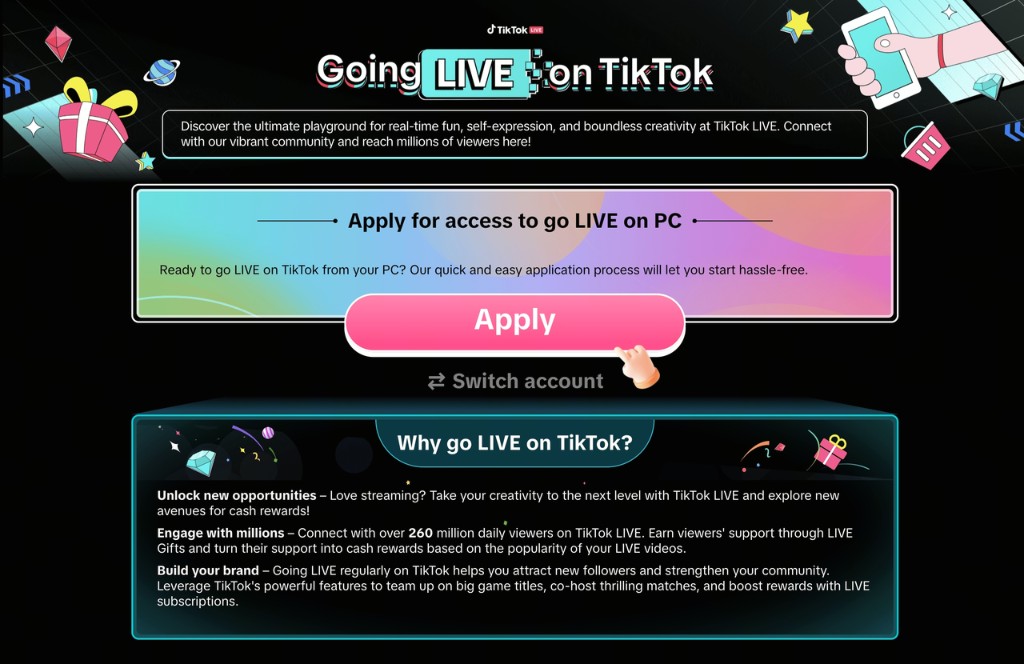
Nếu bạn chưa phải là người sáng tạo tích cực trên TikTok, LIVE Studio có thể chuyển hướng bạn đến trang đăng ký sau khi nhấp vào Quyền truy cập LIVE của bạn. Từ đó, bạn có thể gửi biểu mẫu đăng ký.
Điều này hữu ích vì cho thấy việc cài đặt không chỉ dành cho người dùng TikTok LIVE lâu năm. Tuy nhiên, phê duyệt vẫn được quản lý bởi điều kiện quyền truy cập của TikTok và quy tắc khu vực.
Nếu bạn là người sáng tạo LIVE tích cực trên TikTok
Mở LIVE Studio và kiểm tra góc trên bên phải của giao diện. Từ đó, nhấp vào Quyền truy cập LIVE của bạn để xem trạng thái hoặc tiếp tục quy trình quyền truy cập.
Nếu bạn là người phát trực tiếp trên các nền tảng khác
Nếu bạn chưa phải là người sáng tạo tích cực trên TikTok, nhấp vào Quyền truy cập LIVE của bạn có thể đưa bạn đến trang đăng ký nơi bạn có thể đăng ký quyền truy cập LIVE trên PC.
Các lỗi thường gặp cần tránh
Tải từ nguồn sai
Luôn dùng trang tải xuống chính thức. Tránh gương, trình cài đặt đăng lại hoặc liên kết hướng dẫn ngẫu nhiên.
Đăng nhập bằng tài khoản TikTok sai
Nếu vô tình dùng tài khoản cá nhân khi tài khoản người sáng tạo của bạn có lịch sử cần thiết, kết quả quyền truy cập có thể trông sai.
Nhầm thành công cài đặt với thành công quyền truy cập
Cài đặt phần mềm không có nghĩa là bạn tự động đủ điều kiện phát trực tiếp. Kiểm tra trạng thái quyền truy cập ngay sau khi đăng nhập.
Bỏ qua hỗ trợ nền tảng và thực tế hệ thống
Mặc dù ứng dụng có sẵn trên Windows và macOS, hiệu suất thực tế của bạn vẫn phụ thuộc vào mức phần cứng và độ phức tạp phát trực tiếp dự định.
Việc cần làm ngay sau khi cài đặt
Sau khi cài đặt LIVE Studio và đăng nhập, các bước tiếp theo của bạn nên là:
- xác minh quyền truy cập LIVE bằng cách kiểm tra Quyền truy cập LIVE của bạn trong ứng dụng
- xem xét máy tính của bạn so với yêu cầu hệ thống trước khi lên kế hoạch phát trực tiếp nặng hơn
- lên kế hoạch thiết lập camera, ánh sáng và micro nếu muốn chất lượng sản xuất tốt hơn
- học giao diện chính trước buổi phát trực tiếp đầu tiên để sản phẩm dễ dự đoán trong quá trình thiết lập
Nếu muốn tiếp tục theo thứ tự thực tế nhất, các chủ đề tiếp theo cần đọc là:
- Cách có quyền truy cập TikTok LIVE Studio
- Yêu cầu hệ thống TikTok LIVE Studio giải thích
- Giao diện và bảng điều khiển TikTok LIVE Studio giải thích
Thứ tự đó hiệu quả hơn là nhảy thẳng vào phiên trực tiếp mà không kiểm tra sự sẵn sàng.
Tóm tắt
Để tải và cài đặt TikTok LIVE Studio, hãy truy cập trang chính thức tại tiktok.com/studio/download, chọn đúng phiên bản Windows hoặc macOS, hoàn tất cài đặt và đăng nhập bằng tài khoản TikTok bạn dự định phát trực tiếp.
Bước theo dõi quan trọng nhất là kiểm tra trạng thái quyền truy cập LIVE trong ứng dụng. Cài đặt đưa bạn vào sản phẩm, nhưng đủ điều kiện tài khoản quyết định bạn có thể thực sự phát trực tiếp hay không. Nếu quyền truy cập chưa có ngay, hãy xem xét các yêu cầu mặc định và làm theo đường dẫn đăng ký trong sản phẩm phù hợp với tình huống người sáng tạo của bạn.