Dual-Camera-Setup und Smartphone-Kamera in TikTok LIVE Studio einrichten
2026-03-07
Dual-Camera-Setup und Smartphone-Kamera in TikTok LIVE Studio einrichten
Ein zweiter Kamerawinkel ist eine der schnellsten Möglichkeiten, einen Desktop-Stream professioneller wirken zu lassen. Er hilft, wenn du Gesicht und Schreibtisch gleichzeitig zeigen, bei einer Produktdemo auf eine Nahaufnahme wechseln oder eine separate Top-Down-Ansicht für Tutorials und Unboxings bereithalten möchtest.
TikTok LIVE Studio bietet dir bereits die nötigen Bausteine: Szenen, Kamera-Quellen und Smartphone-Kamera-Unterstützung. Die eigentliche Aufgabe ist, sie so zu organisieren, dass dein Stream leicht steuerbar bleibt.
Warum ein Dual-Camera-Setup wichtig ist
Eine einzelne Kamera reicht zum Start, kann aber limitierend werden, sobald dein Content Demonstrationen, Tischarbeit, Produktdetails oder Reaktionsmomente umfasst. Ein zweiter Winkel ermöglicht Kontextwechsel ohne den Stream-Rhythmus zu unterbrechen.
Deine Hauptkamera kann z. B. auf deinem Gesicht bleiben, während die zweite Kamera fokussiert auf:
- eine Overhead-Schreibtischansicht
- einen Seitenwinkel für Hands-on-Arbeit
- eine Produkt-Nahaufnahme
- einen vertikalen Smartphone-Stil-Winkel für bestimmte visuelle Segmente
Auch bei einfachem technischen Setup wirkt das Viewer-Erlebnis bewusster, weil du die Kamera dem Moment anpasst.
Was du vor dem Start brauchst
Die einfachste Version nutzt eine stabile Hauptkamera und eine zweite Quelle. Diese zweite Quelle kann eine weitere Webcam, eine per Capture-Card angeschlossene Kamera oder eine Smartphone-Kamera sein.
Vor dem Erstellen der Szenen stelle sicher:
- beide Geräte werden zuverlässig vom Computer erkannt
- jede Kamera hat eine feste physische Position
- die Beleuchtung wirkt über die Winkel hinweg ähnlich
- der Bildausschnitt jedes Shots hat einen klaren Zweck
Bei einer Smartphone-Kamera behandle sie wie einen dedizierten Shot, nicht wie etwas, das du ständig aufnimmst und bewegst. Je stabiler der Ausschnitt, desto einfacher der Stream.
So fügst du eine zweite Kamera-Szene hinzu
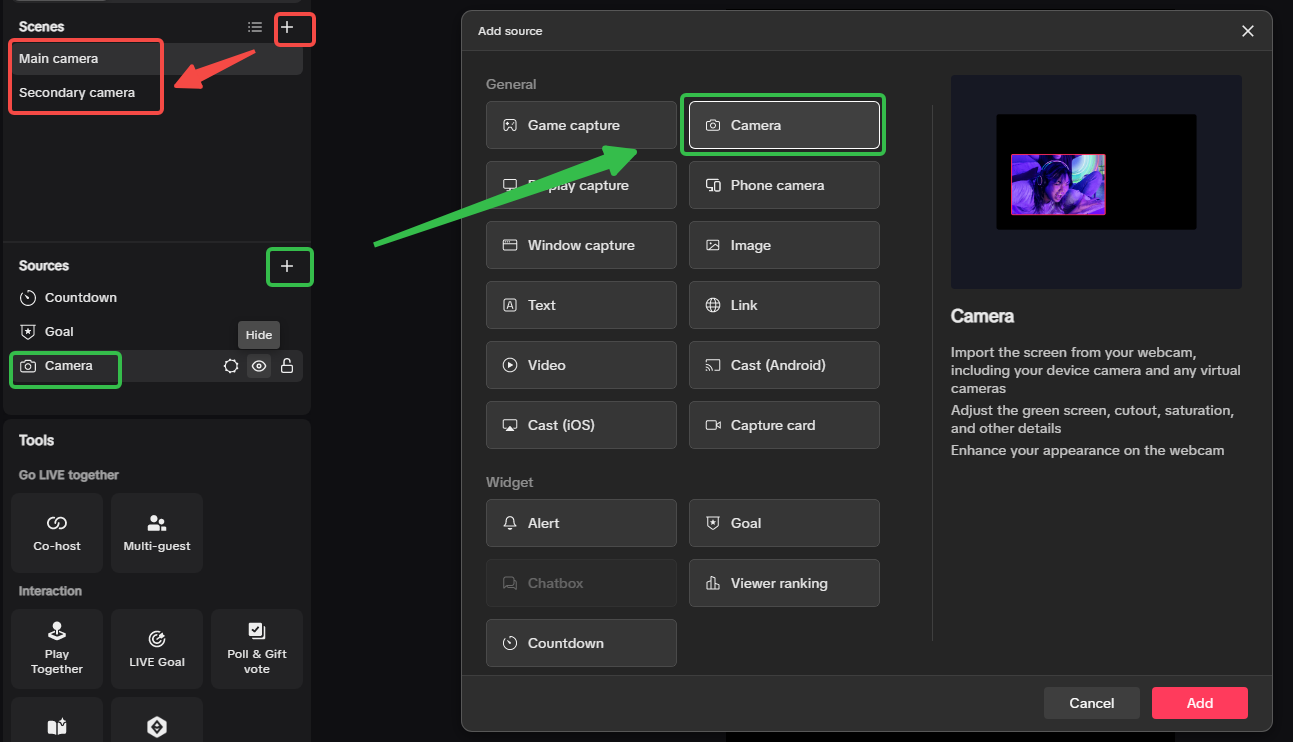
Die sauberste Methode für Einsteiger ist, separate Szenen zu erstellen statt alles in ein Layout zu quetschen. Eine typische Struktur:
Main camera-Szene für den regulären Talking-ShotSecondary camera-Szene für Overhead- oder Nahaufnahme-Arbeit
So fällt das Wechseln leichter, weil jede Szene nur eine klare Rolle hat. In der Praxis:
- Erstelle eine neue Szene für den zweiten Winkel.
- Füge eine Kamera-Quelle in dieser Szene hinzu.
- Benenne die Szene klar, damit du sie live sofort erkennst.
- Prüfe den Bildausschnitt, bevor du dich während des Streams darauf verlässt.
Für die meisten Tutorial-, Schreibtisch-Demo- und Produktdetail-Streams sind separate Szenen der bessere Standard, weil der Viewer immer weiß, welcher Winkel primär ist. Ein kombiniertes Layout ist nützlich, wenn beide Ansichten gleichzeitig sichtbar sein sollen, z. B. Reaktionsshot plus Game-Feed oder Face-Cam plus dauerhafte Overhead-Ansicht.
Wenn du unsicher bist, starte mit zwei unabhängigen Szenen. Ein Picture-in-Picture-Layout später hinzuzufügen ist einfacher als ein überladenes Layout live zu entwirren.
Smartphone-Kamera als Quelle nutzen
Wenn deine Smartphone-Kamera besser aussieht als deine Ersatz-Webcam oder ein Smartphone für Overhead-Shots einfacher zu montieren ist, ist die Smartphone-Kamera-Quelle eine praktische Option.
Ein guter Anwendungsfall ist eine Overhead-Schreibtischansicht für Basteln, Reparaturen, Tastatur-Demos oder Produktpräsentation. Ein weiterer ist ein Nahaufnahme-Winkel, wenn du schärfere Details brauchst als eine Standard-Webcam liefert.
Das Setup ist am einfachsten, wenn du es als kurze Checkliste behandelst:
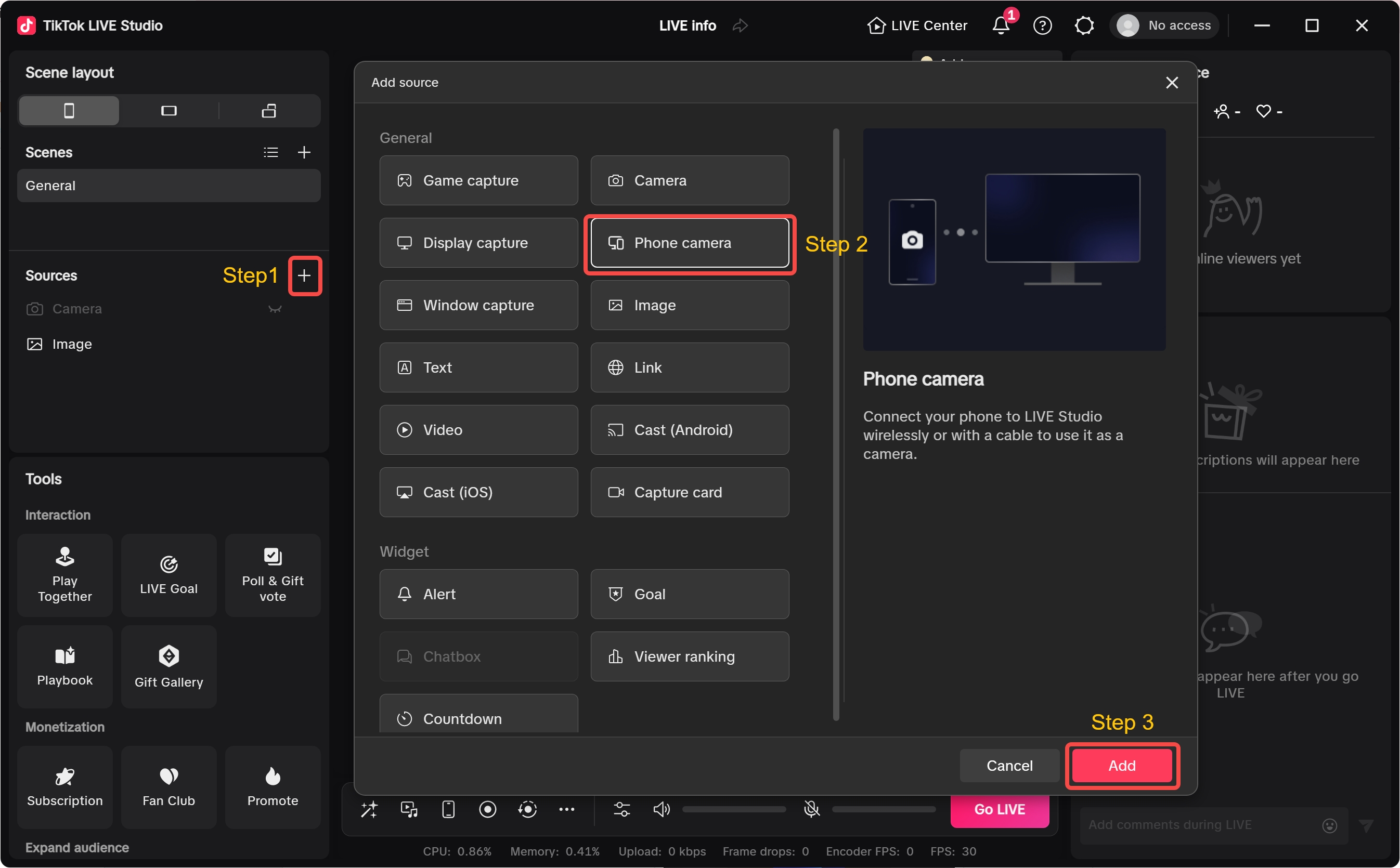
- Füge die
Phone camera-Quelle in der Szene hinzu, in der sie erscheinen soll. - Prüfe, ob die Smartphone-Ansicht im Canvas erscheint, bevor du das restliche Layout anpasst.
- Entscheide, ob der Smartphone-Shot in einer eigenen Szene oder in einem kombinierten Layout liegen soll.
- Montiere das Smartphone sicher und fixiere den Winkel vor dem Live-Start.
- Prüfe Ausrichtung, Beschnitt und Bildausschnitt mit dem tatsächlichen Objekt oder Schreibtischbereich, den du zeigen willst.
Wenn der Shot für Detailarbeit gedacht ist, funktioniert er meist besser als eigene Szene statt geteilt mit der Hauptkamera. So hat das Smartphone-Bild mehr Platz und kleine Objekte bleiben erkennbar.
Eine weitere praktische Regel: Teste genau den Shot, den du nutzen willst, nicht nur die Kameraverbindung. Eine Smartphone-Kamera, die technisch verbunden ist, aber in die falsche Richtung zeigt, unerwartet rotiert oder zu eng beschnitten ist, ist für eine Live-Demo noch nicht bereit.
Ein praktischer Zwei-Winkel-Workflow
Ein einsteigerfreundlicher Zwei-Winkel-Stream folgt meist einem einfachen Muster:
- Starte in der Hauptkamera-Szene für Begrüßung und Setup.
- Wechsle zur Neben-Szene bei Demonstration, Unboxing oder Detailansicht.
- Zurück zur Hauptkamera bei Erklärung, Chat-Antworten oder Übergang zum nächsten Segment.
Dieser Rhythmus funktioniert, weil die Viewer immer wissen, was sie sehen sollen. Die Hauptkamera dient der Verbindung, der Nebenwinkel der Klarheit.
Setup vor dem Live-Start testen
Vor dem echten Stream mache eine kurze Probe mit beiden Winkeln aktiv. Ziel ist nicht Perfektion, sondern zu bestätigen, dass jede Kamera stabil, lesbar und wie erwartet funktioniert.
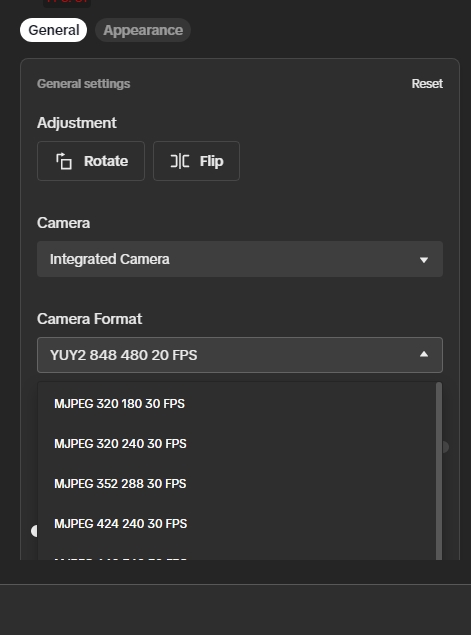
Während der Probe prüfe:
- ob das richtige Kameragerät ausgewählt ist
- ob Ausrichtung und Kameraformat stimmen
- ob Haupt- und Neben-Szenen ähnliche Farbe und Helligkeit haben
- ob kleine Objekte im Smartphone-Shot noch lesbar sind
- ob der Wechsel zwischen den Szenen sich natürlich anfühlt
Halte Szenennamen kurz und eindeutig und einen Winkel als Standard-Basis. Für schnelleres Wechseln können Hotkeys helfen, aber die Priorität hier ist, dass die Kamerastruktur selbst sauber ist.
Zusammenfassung
Ein Dual-Camera-Setup in TikTok LIVE Studio ist vor allem ein Workflow-Thema, kein Hardware-Thema. Mit klaren Szenen, der richtigen Kamera-Quelle und einer Smartphone-Kamera nur dort, wo sie wirklich nützt, wird das Ergebnis einfacher zu steuern und besser für die Viewer.
Der nächste Schritt ist, den Stream mit Preview, Recording, Chat-Management und Hotkeys flüssiger zu bedienen.