Cómo configurar doble cámara y usar la cámara del móvil en TikTok LIVE Studio
2026-03-07
Cómo configurar doble cámara y usar la cámara del móvil en TikTok LIVE Studio
Un segundo ángulo de cámara es una de las formas más rápidas de dar un aspecto más pulido a un stream de escritorio. Ayuda cuando quieres mostrar tu cara y tu mesa a la vez, cortar a un primer plano durante una demo de producto o tener un plano cenital listo para tutoriales y unboxings.
TikTok LIVE Studio ya te da lo que necesitas: escenas, fuentes de cámara y soporte para cámara de móvil. El trabajo real es organizarlos para que el stream sea fácil de controlar.
Por qué importa un setup con doble cámara
Una sola cámara basta para empezar, pero puede limitarte cuando el contenido incluye demostraciones, trabajo sobre mesa, detalles de producto o momentos de reacción. Un segundo ángulo permite cambiar de contexto sin romper el ritmo del stream.
Por ejemplo, la cámara principal puede quedarse en tu cara mientras la segunda se centra en:
- una vista cenital del escritorio
- un ángulo lateral para trabajo práctico
- un primer plano de producto
- un ángulo vertical tipo móvil para ciertos segmentos visuales
Incluso con un setup técnico simple, la experiencia del espectador se siente más intencionada porque adaptas la cámara al momento.
Qué necesitas antes de empezar
La versión más sencilla usa una cámara principal estable y una fuente secundaria. Esa segunda fuente puede ser otra webcam, una cámara conectada por capturadora o una cámara de móvil.
Antes de crear las escenas, asegúrate de que:
- ambos dispositivos sean reconocidos de forma fiable por el ordenador
- cada cámara tenga una posición física fija
- la iluminación sea razonablemente similar entre ángulos
- el encuadre de cada plano tenga un propósito claro
Si usas una cámara de móvil, trátala como un plano dedicado, no como algo que mueves constantemente. Cuanto más estable sea el encuadre, más fácil será el stream.
Cómo añadir una escena de segunda cámara
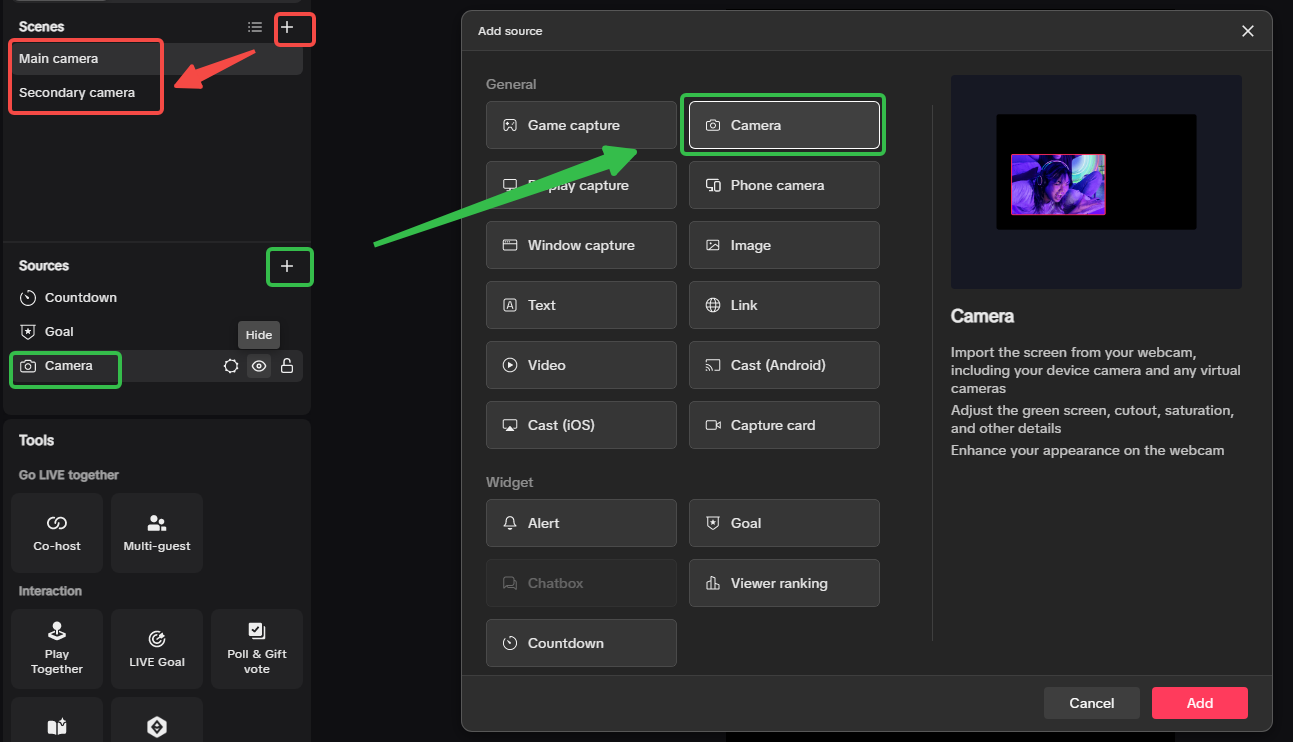
El método más limpio para principiantes es crear escenas separadas en lugar de meterlo todo en un solo layout. Una estructura común:
- escena
Main camerapara el plano de conversación habitual - escena
Secondary camerapara trabajo cenital o primer plano
Así el cambio es más fácil porque cada escena tiene un solo rol claro. En la práctica:
- Crea una nueva escena para el segundo ángulo.
- Añade una fuente de cámara dentro de esa escena.
- Nombra la escena de forma clara para reconocerla al instante en directo.
- Comprueba el encuadre antes de depender de él durante el stream.
Para la mayoría de streams de tutorial, demo de escritorio y detalles de producto, escenas separadas son el mejor valor por defecto porque el espectador siempre sabe qué ángulo es el principal. Un layout combinado sigue siendo útil cuando ambas vistas deben estar visibles a la vez, por ejemplo reacción + feed de juego o cámara de cara + vista cenital persistente.
Si no estás seguro, empieza con dos escenas independientes. Es más fácil añadir un layout picture-in-picture después que desenredar un layout cargado durante una sesión en directo.
Cómo usar la cámara del móvil como fuente
Si la cámara del móvil se ve mejor que tu webcam de repuesto, o si montar el móvil es más fácil para planos cenitales, la fuente de cámara de móvil es una opción práctica.
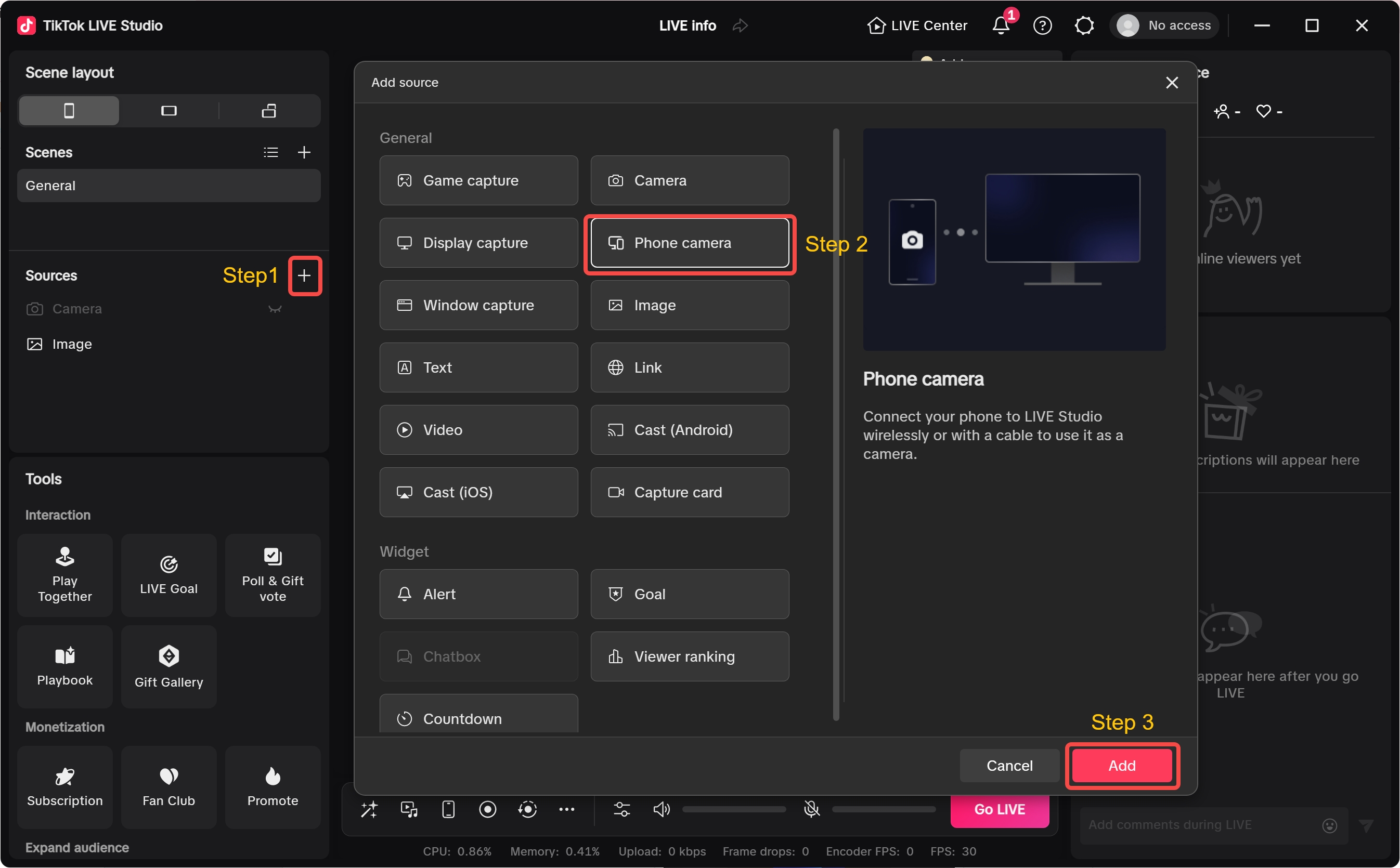
Un buen caso de uso es un plano cenital del escritorio para manualidades, reparaciones, demos de teclado o manejo de productos. Otro es un ángulo de primer plano cuando necesitas más detalle que una webcam estándar.
El setup es más fácil si lo tratas como una checklist corta:
- Añade la fuente
Phone cameraen la escena donde quieres que aparezca. - Confirma que la vista del móvil aparece en el canvas antes de ajustar el resto del layout.
- Decide si ese plano del móvil debe estar en su propia escena o en un layout combinado.
- Monta el móvil de forma segura y fija el ángulo antes de ir en directo.
- Comprueba orientación, recorte y encuadre con el objeto o zona del escritorio que vas a mostrar.
Si el plano es para trabajo de detalle, suele funcionar mejor como escena dedicada que compartiendo el encuadre con la cámara principal. Así la imagen del móvil tiene más espacio y los objetos pequeños siguen siendo visibles.
Otra regla práctica: prueba exactamente el plano que vas a usar, no solo la conexión de la cámara. Una cámara de móvil que conecta técnicamente pero apunta al sitio equivocado, rota de forma inesperada o recorta demasiado no está lista para una demo en directo.
Un flujo de trabajo práctico con dos ángulos
Un stream de dos ángulos para principiantes suele seguir un patrón simple:
- Empieza en la escena de cámara principal para el saludo y el setup.
- Cambia a la escena secundaria cuando demuestres, desembales o muestres detalles.
- Vuelve a la cámara principal para explicar, responder al chat o pasar al siguiente segmento.
Este ritmo funciona porque los espectadores siempre saben qué deben ver. La cámara principal es para la conexión, el ángulo secundario para la claridad.
Cómo probar el setup antes de ir en directo
Antes de un stream real, haz un ensayo corto con ambos ángulos activos. El objetivo no es la perfección, sino confirmar que cada cámara es estable, legible y hace su trabajo.
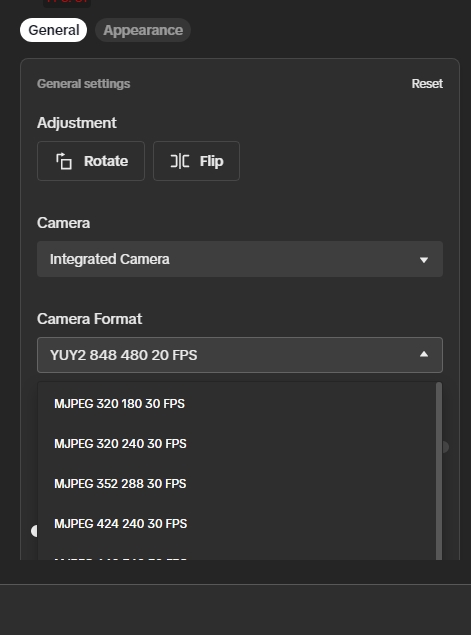
Durante el ensayo, comprueba:
- que el dispositivo de cámara correcto esté seleccionado
- que la orientación y el formato de cámara sean correctos
- que las escenas principal y secundaria tengan color y brillo coherentes
- que los objetos pequeños sigan siendo legibles en el plano del móvil
- que cambiar entre las dos escenas se sienta natural para tu flujo de contenido
Mantén nombres de escena cortos y obvios, y un ángulo como base por defecto. Para cambiar más rápido, los atajos pueden ayudar, pero la prioridad aquí es que la estructura de cámara sea clara.
Resumen
Configurar un setup con doble cámara en TikTok LIVE Studio es sobre todo una cuestión de flujo de trabajo, no de hardware. Con escenas claras, la fuente de cámara adecuada y la cámara del móvil solo cuando aporta valor real, el resultado es más fácil de gestionar y mejor para los espectadores.
El siguiente paso es operar el stream con más fluidez usando la vista previa, la grabación, la gestión del chat y los atajos.