Configurer un setup double caméra et utiliser la caméra du téléphone dans TikTok LIVE Studio
2026-03-07
Configurer un setup double caméra et utiliser la caméra du téléphone dans TikTok LIVE Studio
Un deuxième angle de caméra est l’un des moyens les plus rapides de donner un aspect plus professionnel à un stream desktop. Il est utile pour montrer votre visage et votre bureau en même temps, passer à un plan rapproché pendant une démo produit, ou garder une vue plongeante prête pour des tutoriels et unboxings.
TikTok LIVE Studio fournit déjà les éléments nécessaires : scènes, sources caméra et support de la caméra téléphone. Le vrai travail consiste à les organiser pour garder le stream facile à contrôler.
Pourquoi un setup double caméra compte
Une seule caméra suffit pour commencer, mais elle peut devenir limitante dès que votre contenu inclut des démonstrations, du travail sur table, des détails produits ou des moments de réaction. Un deuxième angle permet de changer de contexte sans casser le rythme du stream.
Par exemple, votre caméra principale peut rester sur votre visage tandis que la seconde se concentre sur :
- une vue plongeante du bureau
- un angle latéral pour du travail pratique
- un gros plan produit
- un angle vertical type téléphone pour certains segments visuels
Même avec un setup technique simple, l’expérience viewer paraît plus intentionnelle car vous adaptez la caméra au moment.
Ce dont vous avez besoin avant de commencer
La version la plus simple utilise une caméra principale stable et une source secondaire. Cette seconde source peut être une autre webcam, une caméra reliée par carte de capture, ou une caméra téléphone.
Avant de créer les scènes, assurez-vous que :
- les deux appareils sont reconnus de façon fiable par l’ordinateur
- chaque caméra a une position physique fixe
- l’éclairage est raisonnablement similaire entre les angles
- le cadrage de chaque plan a un objectif clair
Si vous utilisez une caméra téléphone, traitez-la comme un plan dédié plutôt que comme un objet que vous déplacez sans cesse. Plus le cadrage est stable, plus le stream sera facile à gérer.
Comment ajouter une scène deuxième caméra
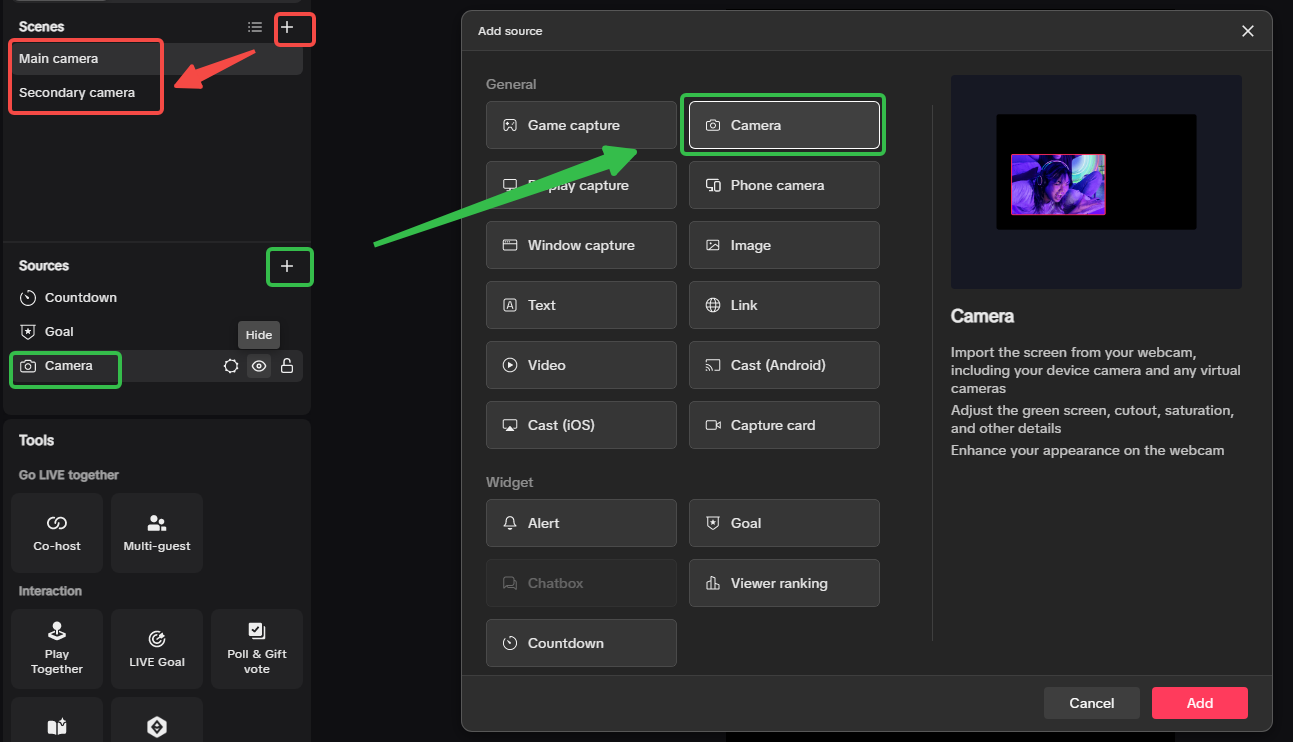
La méthode la plus claire pour les débutants est de créer des scènes séparées au lieu de tout entasser dans un seul layout. Une structure courante :
- scène
Main camerapour le plan de parole habituel - scène
Secondary camerapour le travail plongeant ou en gros plan
Cela facilite le basculement car chaque scène n’a qu’un rôle précis. En pratique :
- Créez une nouvelle scène pour le deuxième angle.
- Ajoutez une source caméra dans cette scène.
- Nommez la scène clairement pour la reconnaître instantanément en direct.
- Vérifiez le cadrage avant de vous y fier pendant le stream.
Pour la plupart des streams tutoriel, démo bureau et détails produit, des scènes séparées sont le meilleur défaut car le viewer sait toujours quel angle est principal. Un layout combiné reste utile quand les deux vues doivent rester visibles en même temps, par exemple réaction + flux jeu ou face cam + vue plongeante persistante.
Si vous hésitez, commencez par deux scènes indépendantes. Il est plus simple d’ajouter un layout picture-in-picture ensuite que de démêler un layout surchargé en direct.
Utiliser une caméra téléphone comme source
Si la caméra de votre téléphone donne un meilleur rendu que votre webcam de secours, ou si monter un téléphone est plus pratique pour des plans plongeants, la source caméra téléphone est une option pratique.
Un bon cas d’usage est un plan plongeant du bureau pour artisanat, réparations, démos clavier ou manipulation de produits. Un autre est un angle en gros plan quand vous avez besoin de détails plus nets qu’une webcam standard.
Le setup est le plus simple si vous le traitez comme une courte checklist :
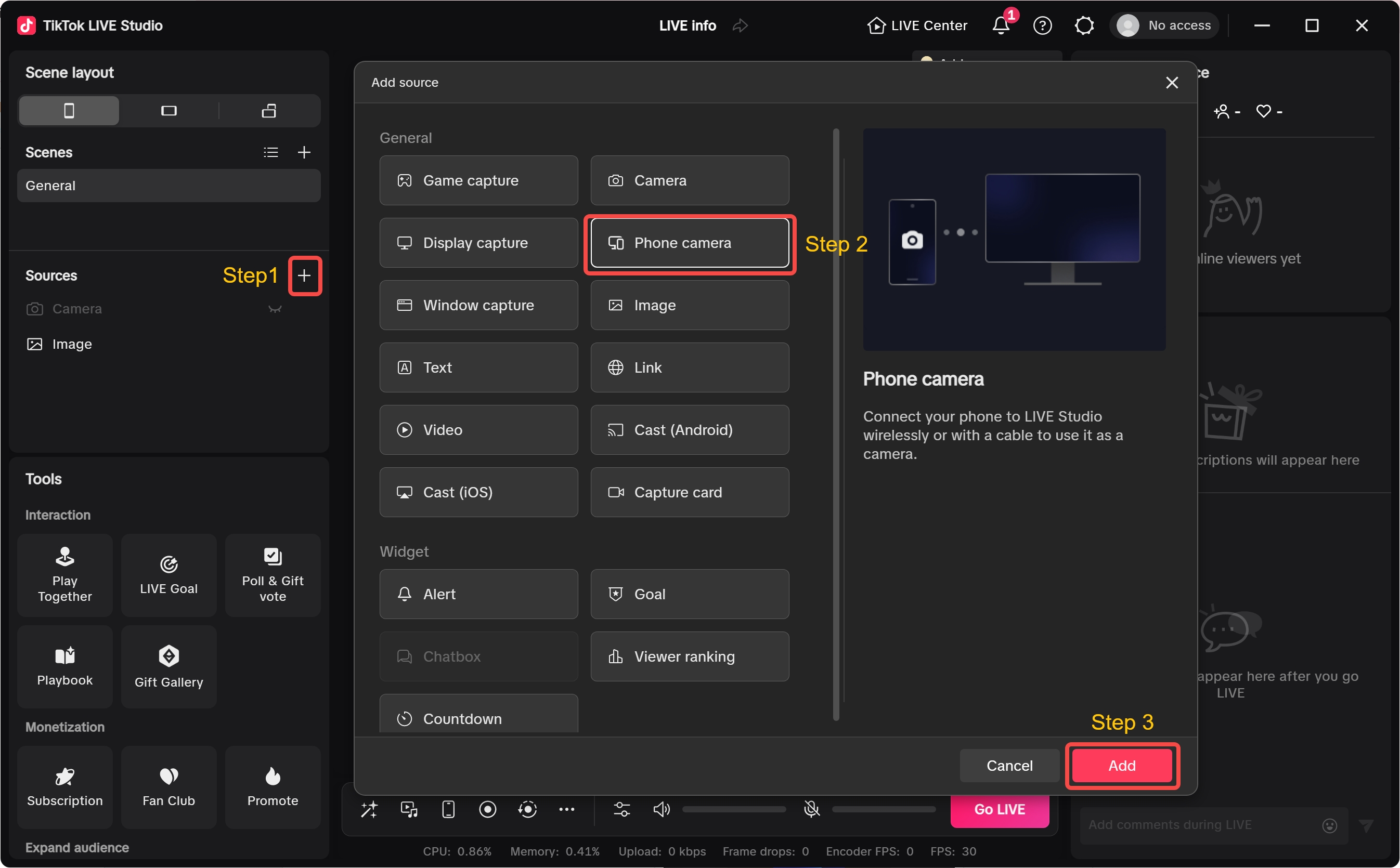
- Ajoutez la source
Phone cameradans la scène où elle doit apparaître. - Confirmez que la vue téléphone apparaît dans le canvas avant d’ajuster le reste du layout.
- Décidez si ce plan téléphone doit être dans sa propre scène ou dans un layout combiné.
- Montez le téléphone solidement et verrouillez l’angle avant de passer en direct.
- Vérifiez orientation, recadrage et cadrage avec l’objet ou la zone de bureau que vous voulez montrer.
Si le plan sert au travail de détail, il fonctionne souvent mieux dans sa propre scène que partagé avec la caméra principale. Cela donne plus d’espace à l’image téléphone et évite que les petits objets soient trop difficiles à voir.
Une autre règle pratique : testez exactement le plan prévu, pas seulement la connexion caméra. Une caméra téléphone qui se connecte techniquement mais pointe au mauvais endroit, tourne de façon inattendue ou recadre trop serré n’est pas prête pour une démo en direct.
Un flux de travail pratique à deux angles
Un stream à deux angles adapté aux débutants suit généralement un schéma simple :
- Démarrez dans la scène caméra principale pour l’accueil et le setup.
- Passez à la scène secondaire pour démontrer, déballer ou montrer des détails.
- Revenez à la caméra principale pour expliquer, répondre au chat ou enchaîner sur le prochain segment.
Ce rythme fonctionne car les viewers comprennent toujours ce qu’ils doivent regarder. La caméra principale sert à la connexion, l’angle secondaire à la clarté.
Tester le setup avant de passer en direct
Avant un vrai stream, faites une courte répétition avec les deux angles actifs. L’objectif n’est pas la perfection, mais de confirmer que chaque caméra est stable, lisible et fait le travail attendu.
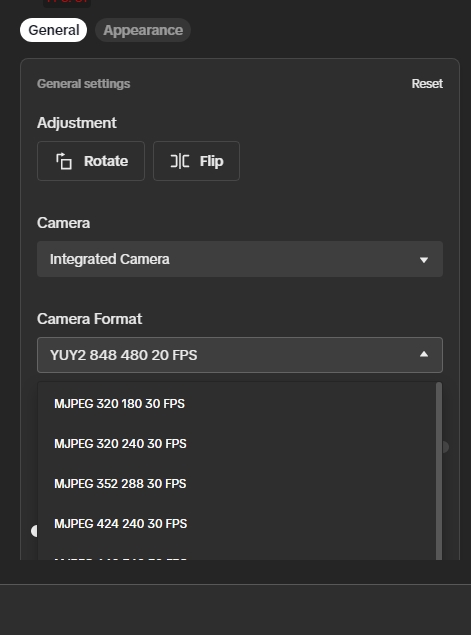
Pendant la répétition, vérifiez :
- que le bon appareil caméra est sélectionné
- que l’orientation et le format caméra sont corrects
- que les scènes principale et secondaire ont une couleur et une luminosité cohérentes
- que les petits objets restent lisibles dans le plan téléphone
- que le basculement entre les deux scènes semble naturel pour votre flux de contenu
Gardez des noms de scènes courts et évidents, et un angle comme base par défaut. Pour un basculement plus rapide, les raccourcis peuvent aider, mais la priorité ici est que la structure caméra elle-même soit claire.
Résumé
Mettre en place un setup double caméra dans TikTok LIVE Studio est surtout une question de flux de travail, pas de matériel. Avec des scènes claires, la bonne source caméra et une caméra téléphone utilisée uniquement quand elle sert vraiment, le résultat est plus facile à gérer et plus agréable pour les viewers.
L'étape suivante est d'exploiter le stream plus fluidement avec la prévisualisation, l'enregistrement, la gestion du chat et les raccourcis.