Cách thiết lập dual camera và dùng camera điện thoại trong TikTok LIVE Studio
2026-03-07
Cách thiết lập dual camera và dùng camera điện thoại trong TikTok LIVE Studio
Góc camera thứ hai là một trong những cách nhanh nhất để stream desktop trông chuyên nghiệp hơn. Nó hữu ích khi bạn muốn vừa hiện mặt vừa hiện bàn làm việc, cắt sang cận cảnh trong demo sản phẩm, hoặc giữ sẵn góc nhìn từ trên xuống cho tutorial và unboxing.
TikTok LIVE Studio đã cung cấp đủ các thành phần: scene, nguồn camera và hỗ trợ camera điện thoại. Việc cần làm là sắp xếp chúng để stream dễ kiểm soát.
Vì sao thiết lập dual camera quan trọng
Một camera đủ để bắt đầu, nhưng có thể hạn chế khi nội dung có demo, làm việc trên bàn, chi tiết sản phẩm hoặc khoảnh khắc phản ứng. Góc thứ hai giúp đổi ngữ cảnh mà không làm gián đoạn nhịp stream.
Ví dụ, camera chính có thể giữ trên mặt bạn trong khi camera thứ hai tập trung vào:
- góc nhìn từ trên xuống bàn làm việc
- góc bên cho công việc thực hành
- cận cảnh sản phẩm
- góc dọc kiểu điện thoại cho một số phân đoạn hình ảnh
Dù thiết lập kỹ thuật đơn giản, trải nghiệm người xem vẫn cảm thấy có chủ đích vì bạn điều chỉnh camera theo từng khoảnh khắc.
Cần gì trước khi bắt đầu
Phiên bản đơn giản nhất dùng một camera chính ổn định và một nguồn phụ. Nguồn phụ có thể là webcam khác, camera qua capture card hoặc camera điện thoại.
Trước khi tạo scene, đảm bảo:
- cả hai thiết bị được máy tính nhận diện ổn định
- mỗi camera có vị trí vật lý cố định
- ánh sáng tương đối đồng đều giữa các góc
- khung hình mỗi shot có mục đích rõ ràng
Nếu dùng camera điện thoại, hãy coi nó như shot chuyên dụng, không phải thứ bạn liên tục cầm và di chuyển. Khung hình càng ổn định thì stream càng dễ vận hành.
Cách thêm scene camera thứ hai
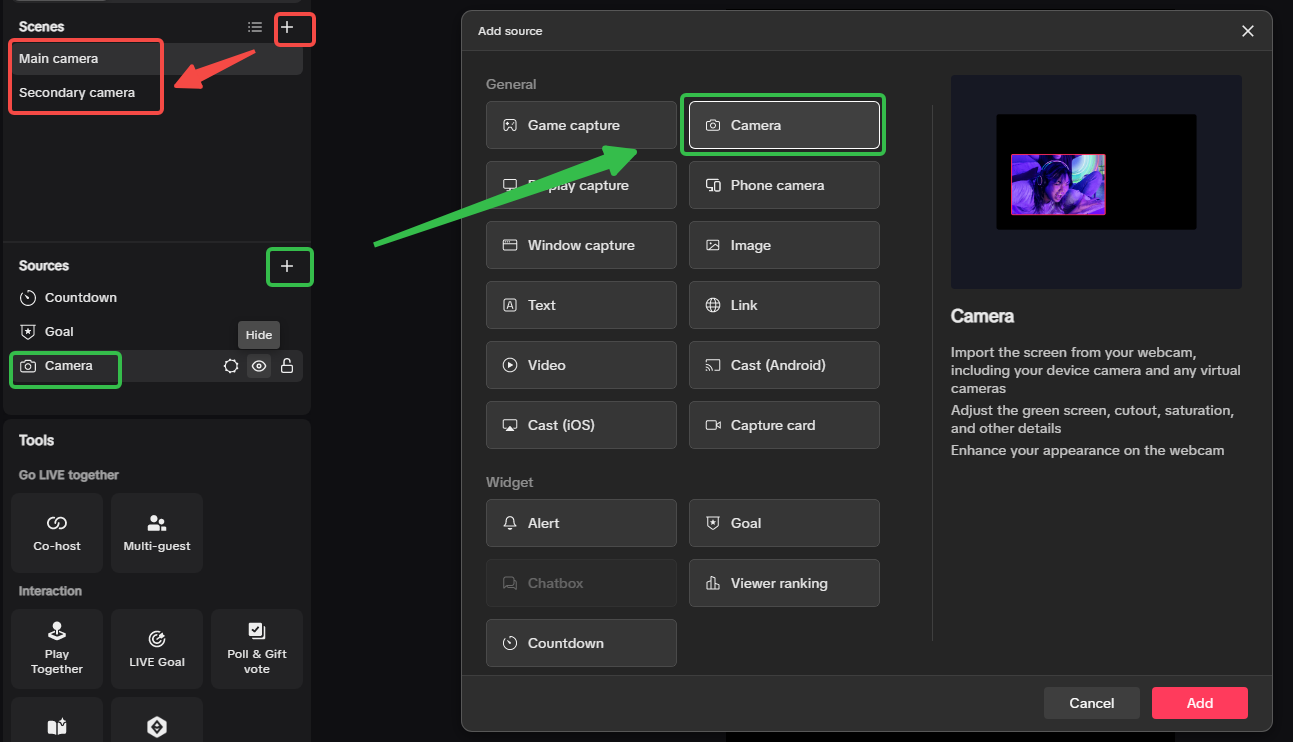
Cách gọn nhất cho người mới là tạo scene riêng thay vì nhồi mọi thứ vào một layout. Cấu trúc thường gặp:
- scene
Main cameracho shot nói chuyện thông thường - scene
Secondary cameracho góc từ trên xuống hoặc cận cảnh
Điều này giúp chuyển cảnh dễ hơn vì mỗi scene chỉ có một vai trò rõ ràng. Trong thực tế:
- Tạo scene mới cho góc thứ hai.
- Thêm nguồn camera vào scene đó.
- Đặt tên scene rõ ràng để nhận ra ngay khi live.
- Kiểm tra khung hình trước khi dựa vào nó trong stream.
Với hầu hết stream tutorial, demo bàn làm việc và chi tiết sản phẩm, scene riêng là mặc định tốt hơn vì người xem luôn biết góc nào là chính. Layout kết hợp vẫn hữu ích khi cần cả hai góc hiển thị cùng lúc, ví dụ shot phản ứng + feed game hoặc face cam + góc nhìn từ trên xuống cố định.
Nếu chưa chắc, hãy bắt đầu với hai scene độc lập. Thêm layout picture-in-picture sau dễ hơn là gỡ rối layout quá tải trong phiên live.
Cách dùng camera điện thoại làm nguồn
Nếu camera điện thoại đẹp hơn webcam dự phòng, hoặc gắn điện thoại dễ hơn cho shot từ trên xuống, nguồn camera điện thoại là lựa chọn thực tế.
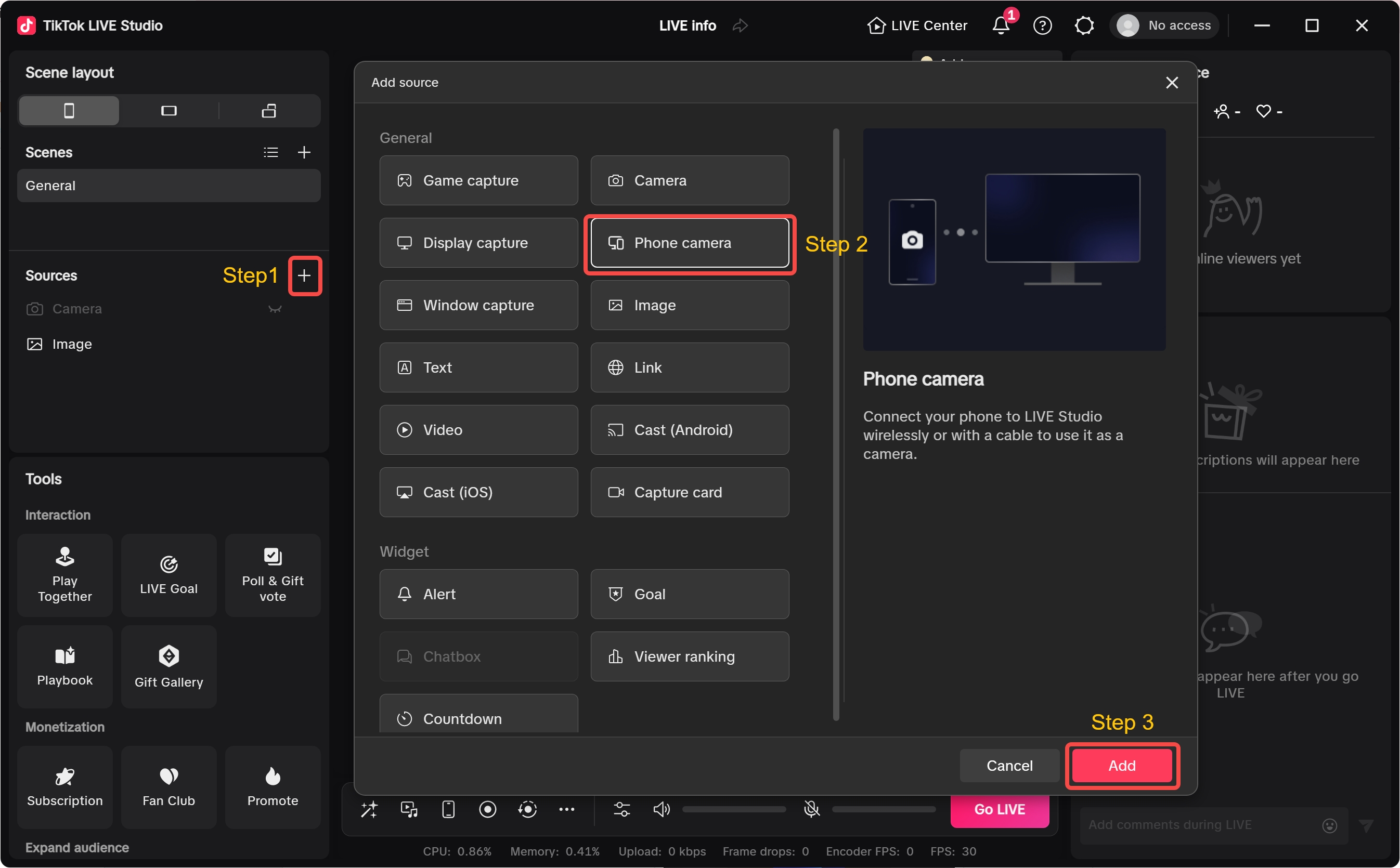
Một trường hợp dùng tốt là góc nhìn từ trên xuống bàn cho thủ công, sửa chữa, demo bàn phím hoặc trình bày sản phẩm. Một trường hợp khác là góc cận cảnh khi cần chi tiết sắc nét hơn webcam thông thường.
Thiết lập dễ nhất khi bạn coi như checklist ngắn:
- Thêm nguồn
Phone cameravào scene nơi bạn muốn nó xuất hiện. - Xác nhận hình ảnh điện thoại hiện trên canvas trước khi chỉnh layout còn lại.
- Quyết định shot điện thoại nên ở scene riêng hay trong layout kết hợp.
- Gắn điện thoại chắc chắn và cố định góc trước khi live.
- Kiểm tra hướng, crop và khung hình với vật thể hoặc khu vực bàn thực tế bạn sẽ hiển thị.
Nếu shot dùng cho công việc chi tiết, thường hoạt động tốt hơn trong scene riêng thay vì chia khung với camera chính. Điều đó cho hình ảnh điện thoại nhiều không gian hơn và tránh vật nhỏ khó nhìn.
Một quy tắc thực tế khác: hãy thử đúng shot bạn định dùng, không chỉ kết nối camera. Camera điện thoại kết nối được nhưng hướng sai, xoay bất ngờ hoặc crop quá chặt thì chưa sẵn sàng cho demo live.
Quy trình hai góc thực tế
Stream hai góc cho người mới thường theo mẫu đơn giản:
- Bắt đầu ở scene camera chính cho lời chào và setup.
- Chuyển sang scene phụ khi demo, unbox hoặc hiển thị chi tiết.
- Quay lại camera chính khi giải thích, trả lời chat hoặc chuyển sang phân đoạn tiếp theo.
Nhịp này hiệu quả vì người xem luôn biết cần xem gì. Camera chính dùng để kết nối, góc phụ dùng để rõ ràng.
Cách kiểm tra thiết lập trước khi live
Trước khi stream thật, hãy chạy thử ngắn với cả hai góc hoạt động. Mục tiêu không phải hoàn hảo mà là xác nhận mỗi camera ổn định, dễ đọc và làm đúng việc.
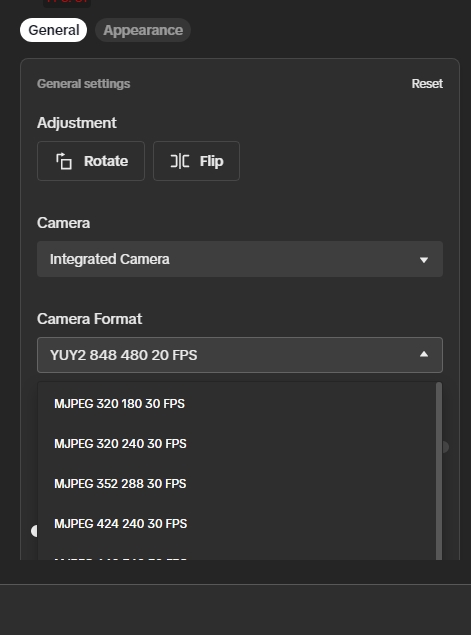
Trong lúc chạy thử, kiểm tra:
- thiết bị camera đúng đã được chọn
- hướng và định dạng camera có đúng không
- scene chính và phụ có màu sắc và độ sáng tương đồng không
- vật nhỏ còn đọc được trong shot điện thoại không
- chuyển giữa hai scene có tự nhiên với luồng nội dung của bạn không
Giữ tên scene ngắn gọn, rõ ràng và chọn một góc làm mặc định. Để chuyển nhanh hơn có thể dùng phím tắt, nhưng ưu tiên ở đây là cấu trúc camera phải gọn gàng trước.
Tóm tắt
Thiết lập dual camera trong TikTok LIVE Studio chủ yếu là vấn đề quy trình, không phải phần cứng. Với scene rõ ràng, nguồn camera phù hợp và camera điện thoại chỉ khi thực sự hữu ích, kết quả dễ quản lý hơn và tốt hơn cho người xem.
Bước tiếp theo là vận hành stream mượt hơn với preview, recording, quản lý chat và phím tắt.